
Pré-vendas
Com a pré-venda, o vendedor monta a compra junto ao cliente, no salão, no provador ou no celular, e o caixa só importa o código e recebe. Neste manual você vê como emitir pré-vendas, acompanhar as emitidas, imprimir o recibo de detalhes e usar os modos Kanban e Dashboard.
1Como funciona
1. Vendedor
Lança os produtos escolhidos pelo cliente e identifica a pré-venda com um código localizador.
2. Cliente
Vai ao caixa e informa o código (ou apresenta a etiqueta/QR Code).
3. Caixa
Carrega a pré-venda pelo código, escolhe o documento fiscal e recebe. Sem digitar os itens de novo.
O resultado é menos fila no caixa, menos erro de digitação e o vendedor livre para atender o próximo cliente.
2Emitir uma pré-venda
- Acesse Pré-vendas › Emissão (ou clique em Nova na listagem). A tela de Operação abre no modo pré-venda. Você também pode escolher Pré-venda › Emitir em Escolher operação.
- Informe o código localizador da pré-venda no teclado numérico e confirme. No celular, o botão Usar câmera lê o código por QR Code ou código de barras.
- Lance os produtos pelo código, pelo código de barras ou pelas categorias.
- Clique em Lançar pré-venda.
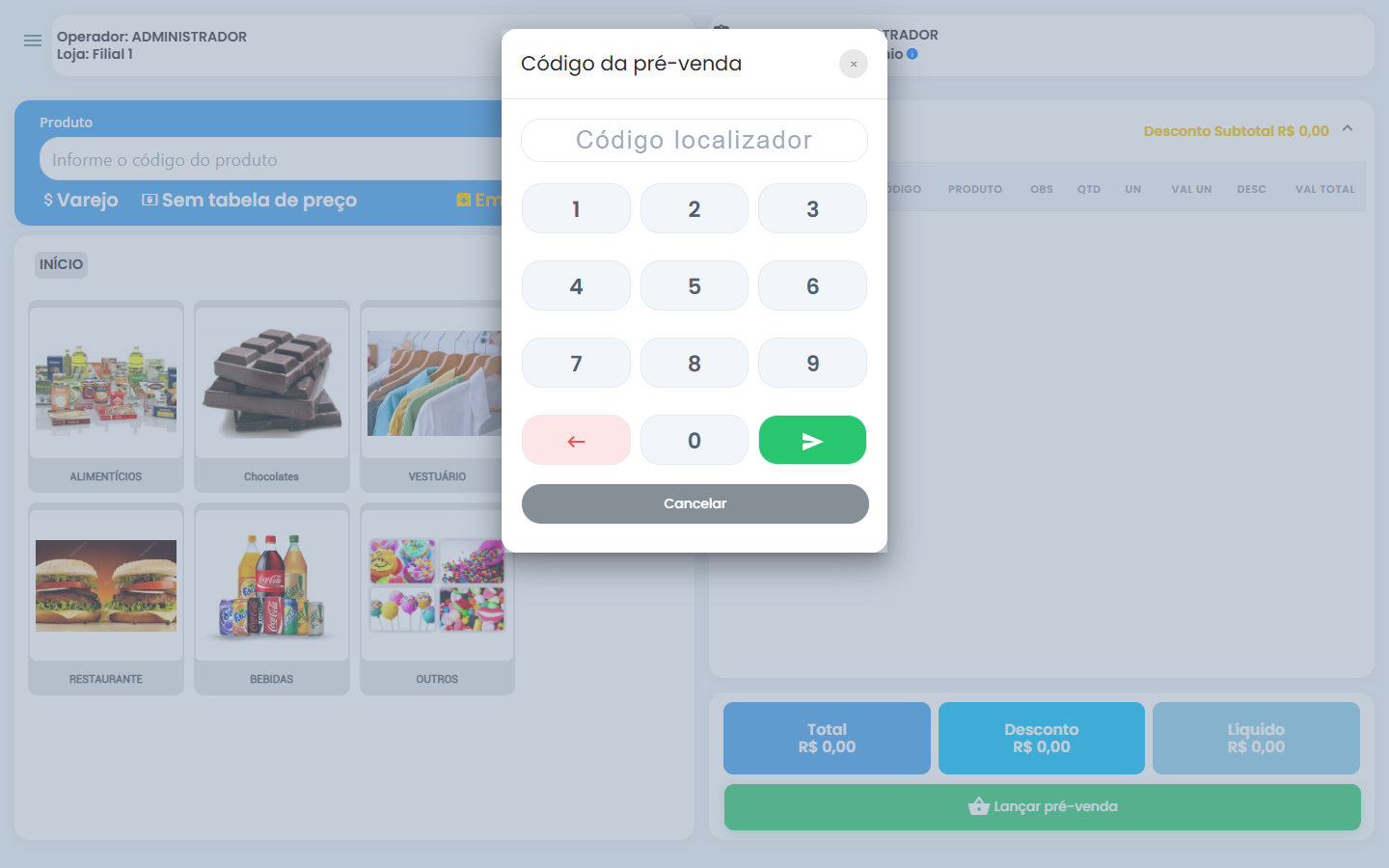
Código da pré-venda no computador
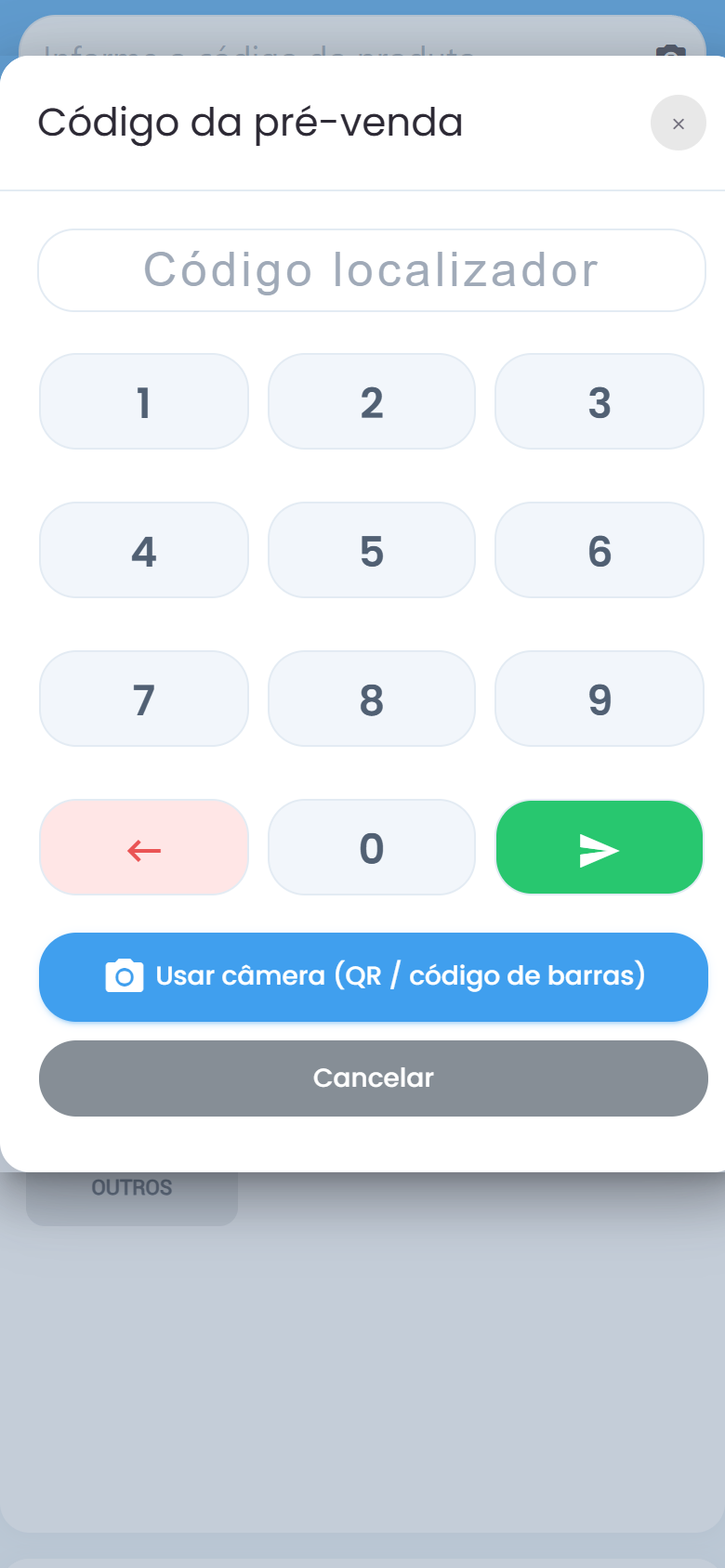
No celular, o código pode ser lido pela câmera
3Consultar pré-vendas emitidas
Em Pré-vendas › Listagem ficam todas as pré-vendas, com código, data de abertura, última alteração, conclusão, situação, cliente, valor total e observação. Os Filtros permitem buscar por id, NSU, código, cliente, filial, situação e período de abertura.
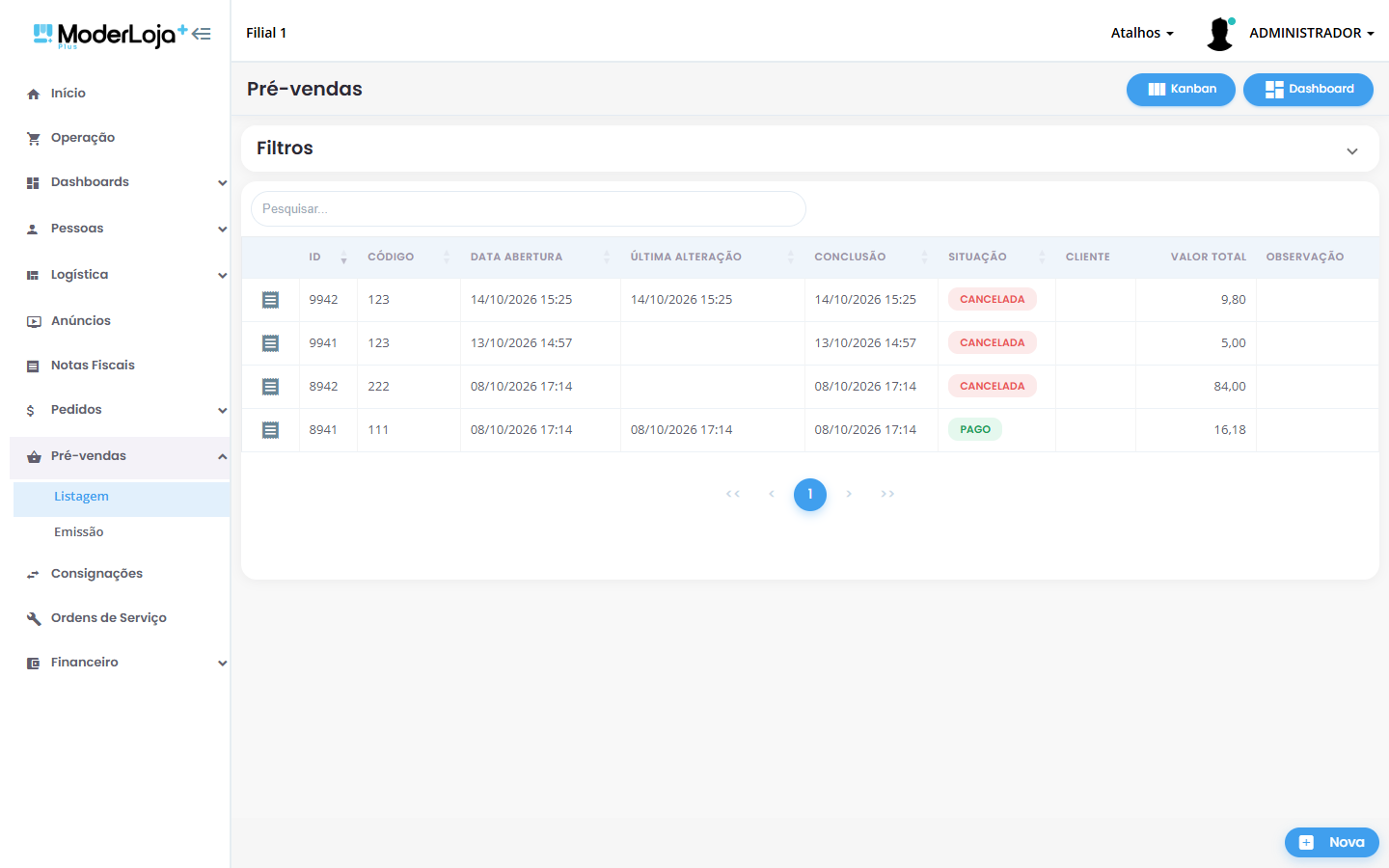
Listagem de pré-vendas
4Recibo de detalhes da pré-venda
O ícone de recibo comprovante da linha abre o detalhe da pré-venda: cliente, abertura, situação e a lista de itens com quantidade, valores e a situação de entrega de cada um.
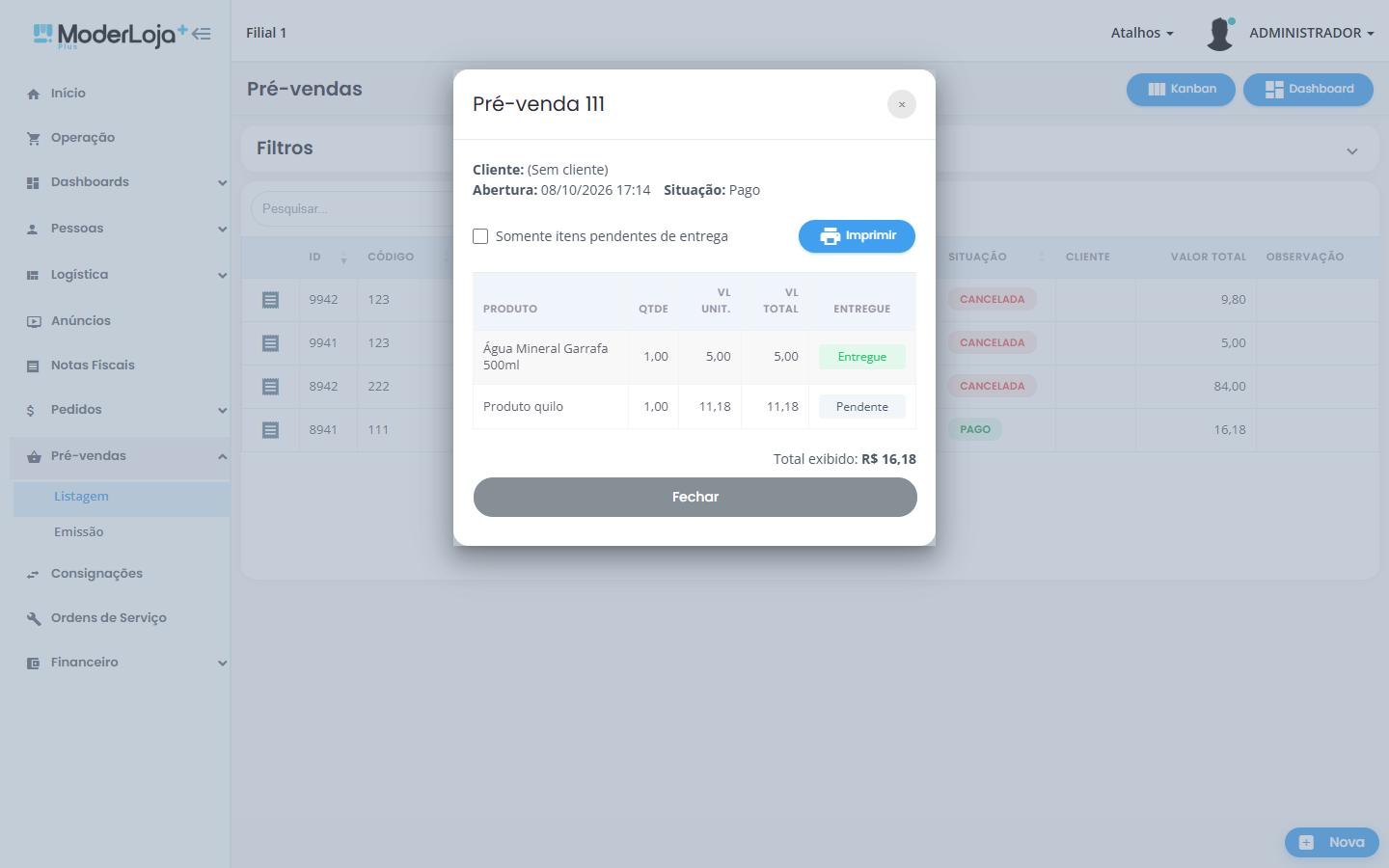
Detalhes da pré-venda com a situação de entrega de cada item
- Imprimir gera o recibo com os detalhes da pré-venda.
- Marque Somente itens pendentes de entrega para ver (e imprimir) só o que ainda falta entregar ao cliente.
- Enquanto a pré-venda está em aberto, o botão da coluna Entregue alterna cada item entre Entregue e Pendente.
5Vender a pré-venda no caixa
Na tela de Operação, abra Escolher operação e clique em Pré-venda › Vender. Informe o código da pré-venda: os itens são carregados, o sistema pede o tipo de documento (NF, NF-e ou NFC-e), se ainda não estiver definido, e pergunta se deseja finalizar a pré-venda. Depois é só receber.
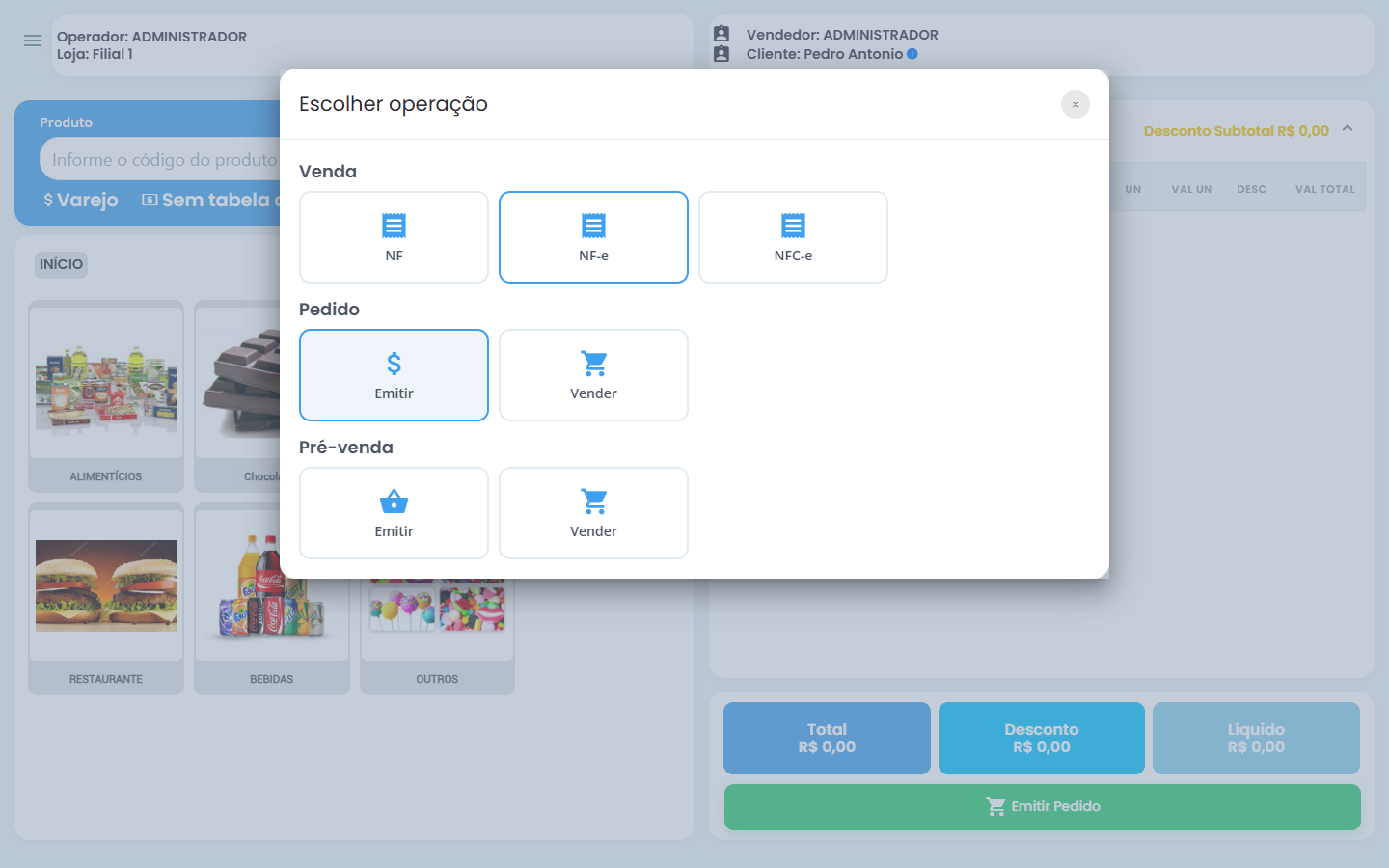
Escolher operação: Pré-venda, Emitir ou Vender
6Modo Kanban
O botão Kanban mostra as pré-vendas em colunas por situação (por exemplo, Pago e Cancelada), para acompanhar o andamento do dia num relance.
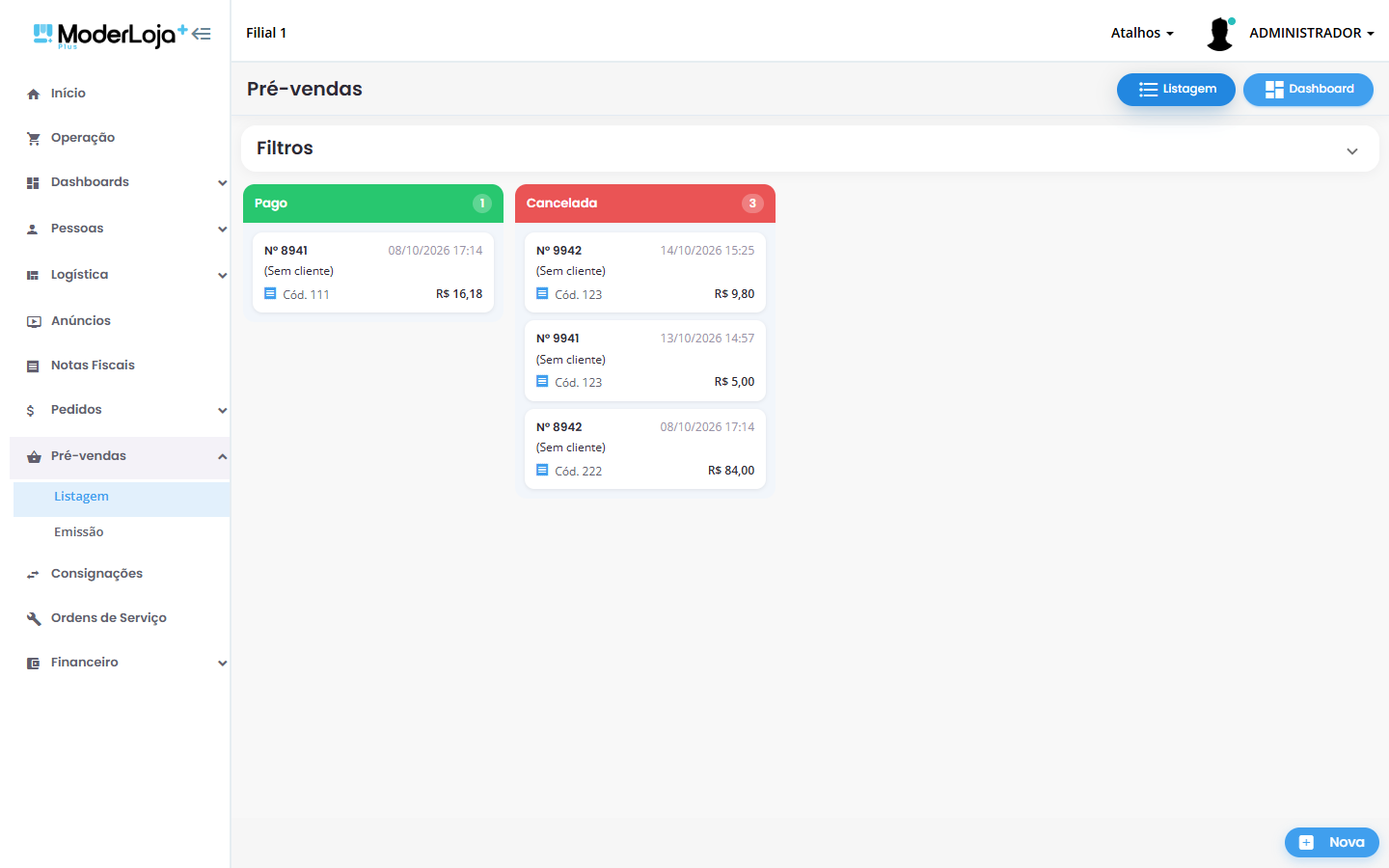
Pré-vendas em modo Kanban
7Dashboard de pré-vendas
O botão Dashboard mostra quantidade e valor por situação, os maiores clientes por valor e as pré-vendas por dia de abertura, sempre com os filtros aplicados na listagem.
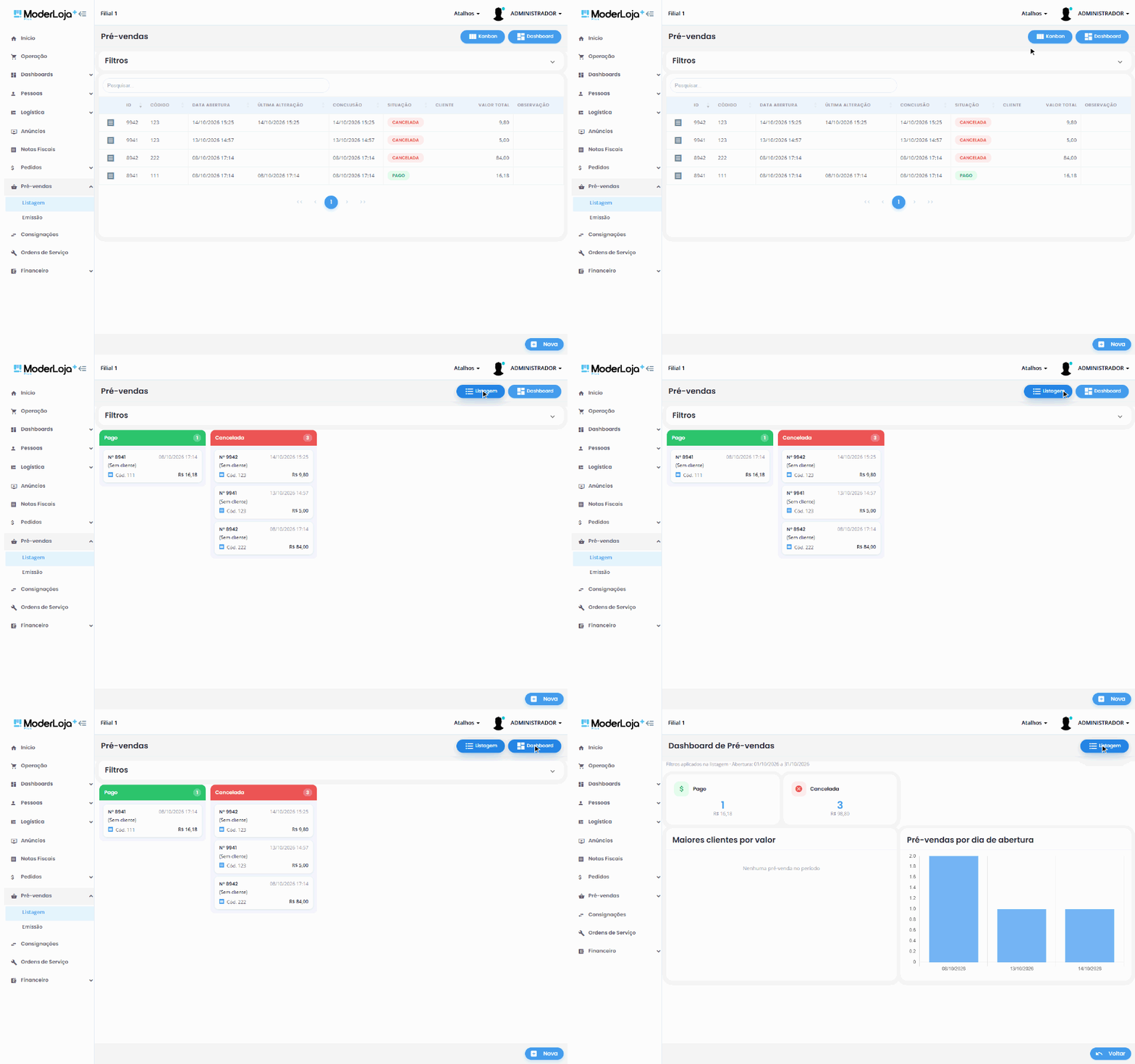
Alternando entre listagem, Kanban e Dashboard
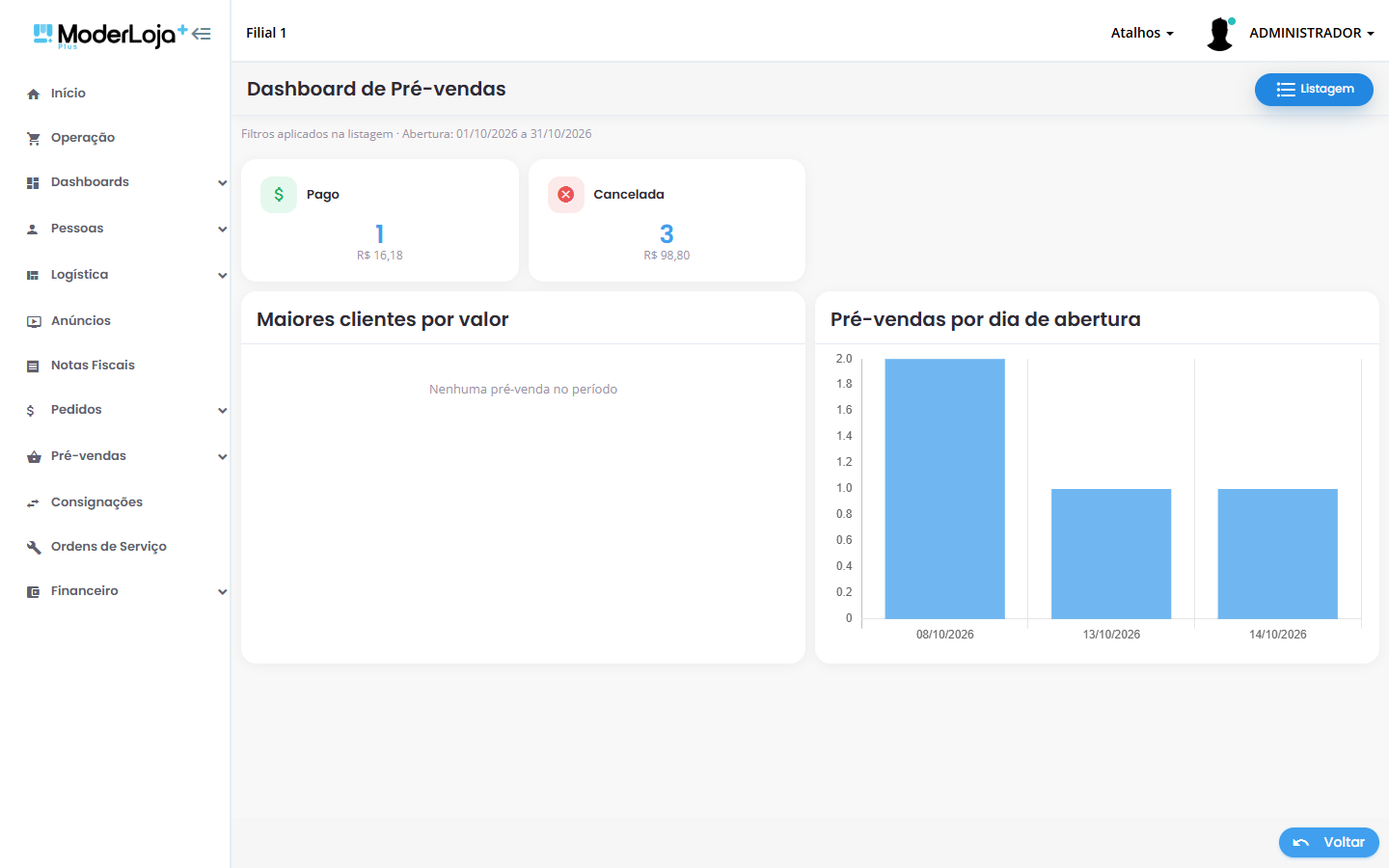
Dashboard de Pré-vendas