
Operação
A tela de Operação é o ponto de venda do ModerLoja Plus: em um só lugar você vende com NF, NF-e ou NFC-e, emite pedidos e pré-vendas e fatura pedidos e pré-vendas já lançados. Funciona no computador, no tablet e no celular.
1O que a tela de Operação faz
Venda com nota
Venda no balcão com NF interna, NF-e ou NFC-e, com recebimento em várias formas de pagamento.
Pedido de venda
Emissão de pedidos com cliente, tabela de preço, descontos e frete, para faturar ou entregar depois.
Pré-venda
O vendedor lança a compra com um código e o caixa só importa e recebe.
Faturamento
Carrega um pedido ou uma pré-venda pelo número e transforma em venda com nota fiscal.
Para abrir, clique em Operação no menu lateral ou nos atalhos da tela inicial.
2Conhecendo a tela
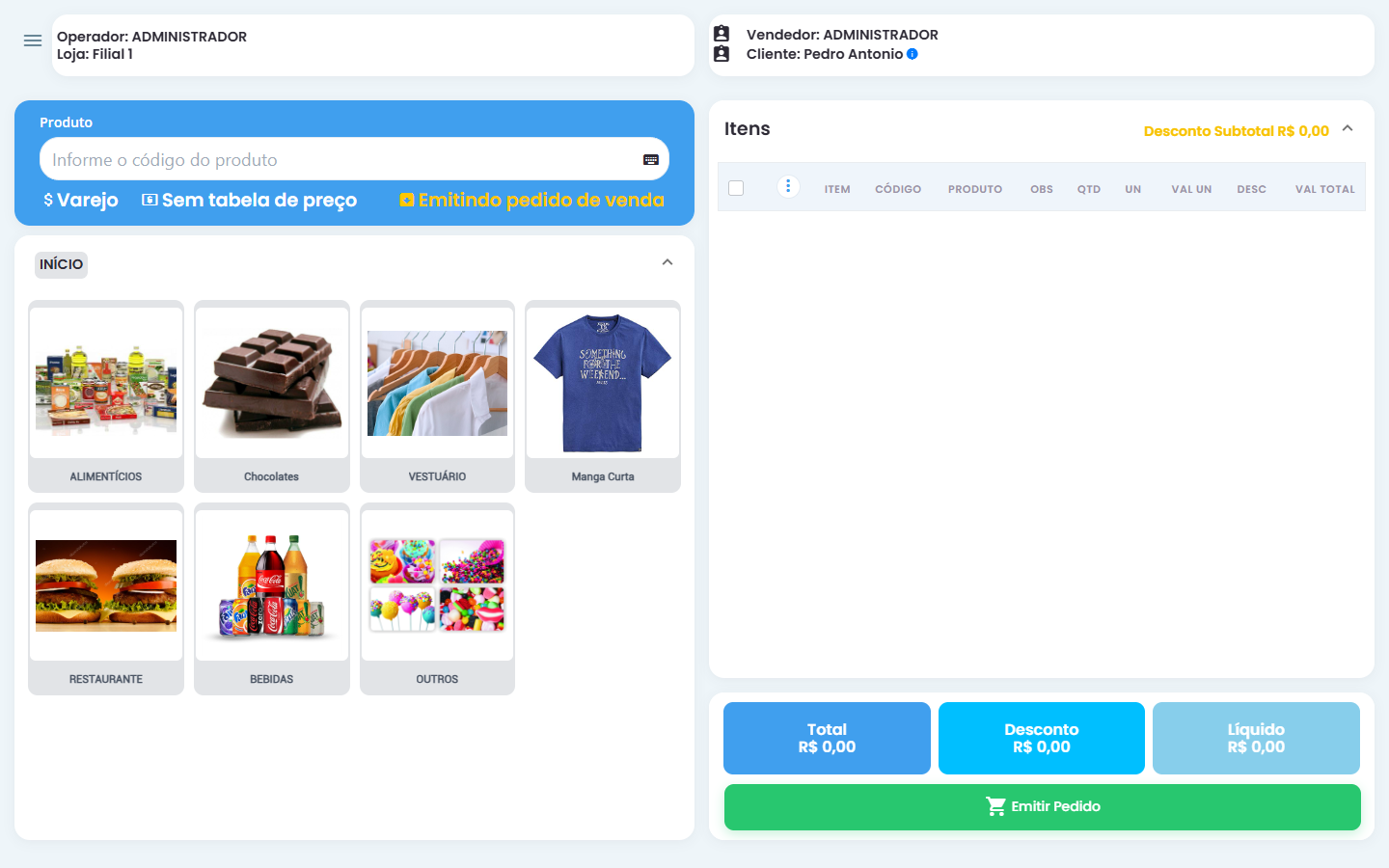
Tela de Operação
| Área | Para que serve |
|---|---|
| Topo | Operador, loja, vendedor e cliente. Clique no vendedor ou no cliente para trocar. O ícone i ao lado do cliente mostra potencial, limite, valores em aberto e vencidos. |
| Campo Produto | Digite o código ou leia o código de barras e tecle Enter. O ícone de teclado abre a janela de quantidade e valor antes de lançar. |
| Abaixo do campo | Varejo / Atacado (preço usado), a tabela de preço ativa e, em amarelo, a operação atual (por exemplo, “Emitindo NFC-e”). |
| Categorias | Navegue pelas categorias com fotos e toque no produto para lançá-lo, ideal para tablet e celular. |
| Itens | Produtos lançados, com quantidade, preço, desconto e total. O Desconto Subtotal aplica desconto na venda inteira. |
| Rodapé | Total, desconto, líquido e o botão que conclui a operação. |
3Escolher a operação
Clique no texto amarelo abaixo do campo Produto para abrir Escolher operação:
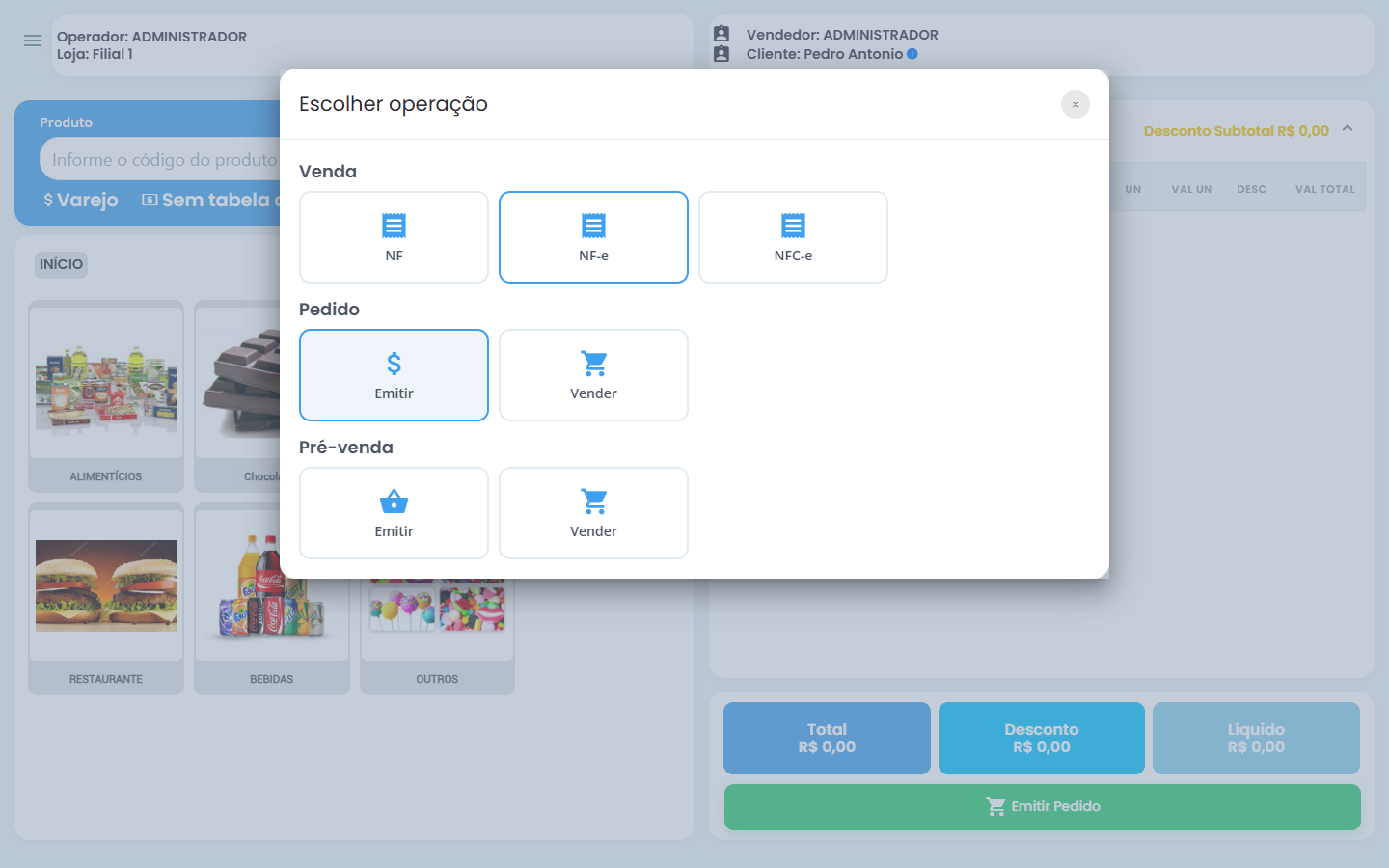
Escolher operação
- Venda: NF, NF-e ou NFC-e.
- Pedido: Emitir um pedido novo ou Vender um pedido já emitido.
- Pré-venda: Emitir uma pré-venda ou Vender uma pré-venda já lançada.
4Lançar os itens
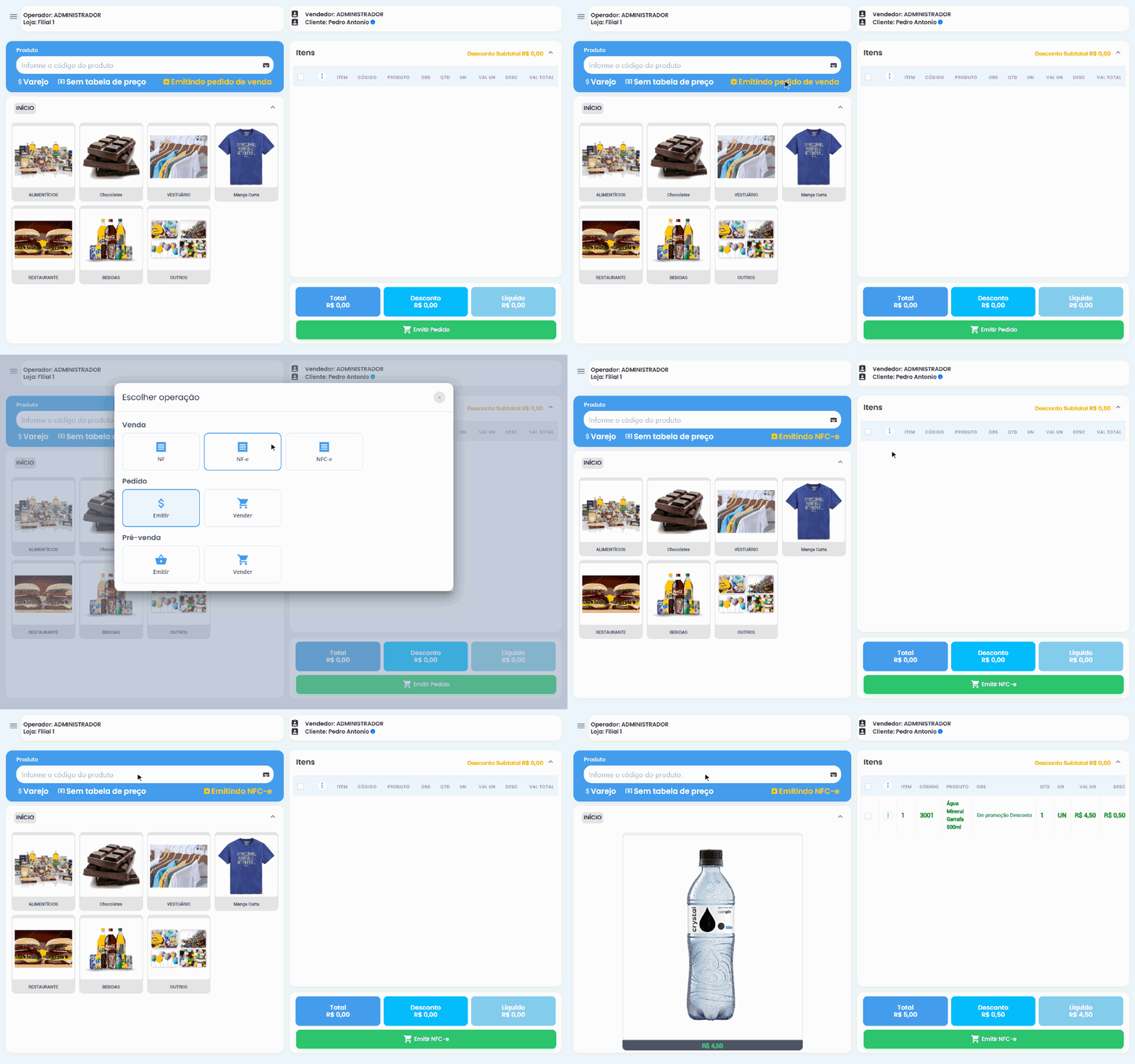
Escolhendo NFC-e e lançando um produto pelo código
- Informe o código ou leia o código de barras no campo Produto e tecle Enter. A foto e o preço do produto aparecem na tela.
- Se preferir, toque nas categorias e no produto desejado.
- Repita para cada produto. Produtos em promoção já entram com o desconto.
- Pelo menu ⋮ de cada item você pode Cancelar o item, aplicar Desconto ou incluir uma Observação.
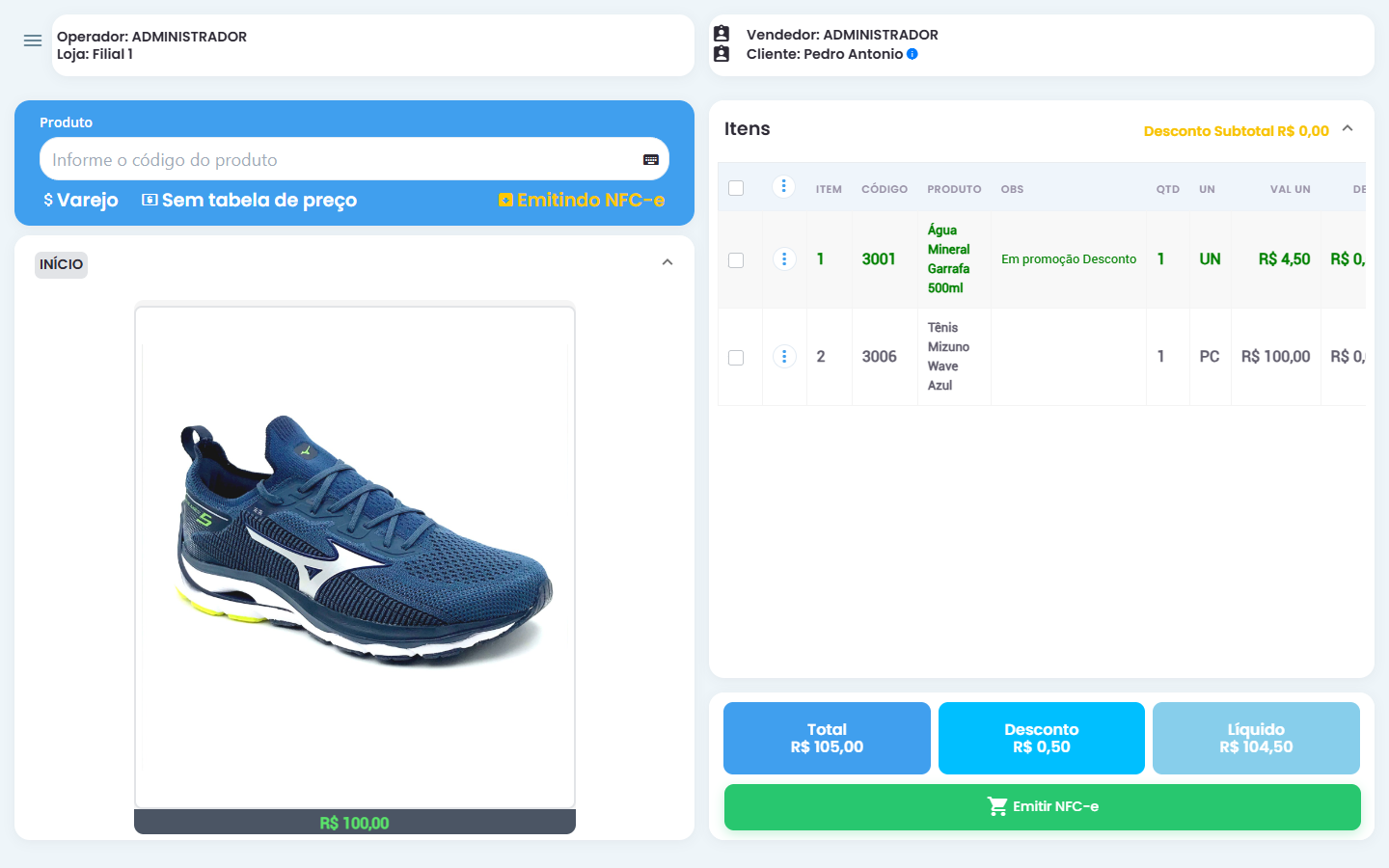
Itens lançados e totais da venda
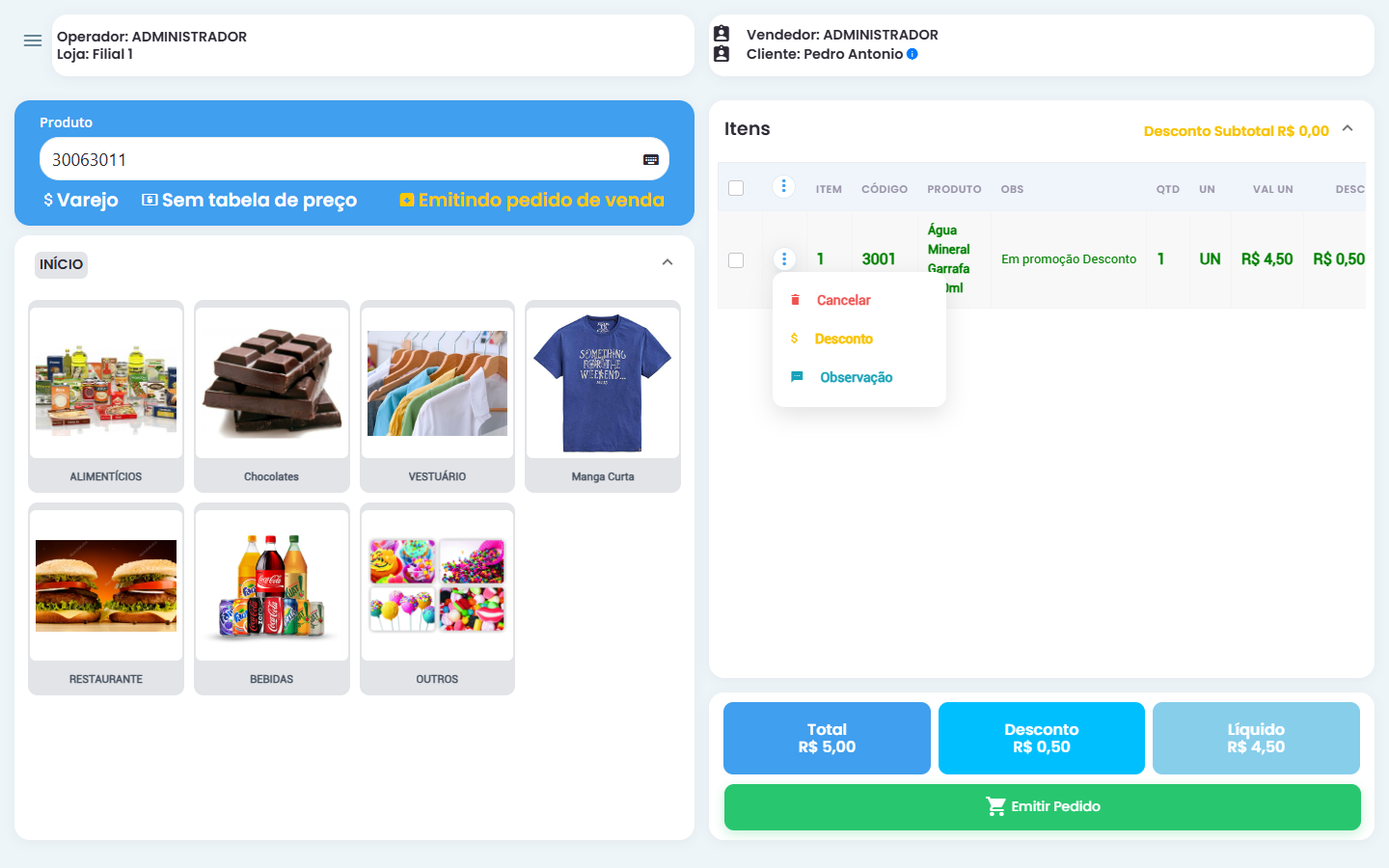
Menu do item: cancelar, desconto e observação
5Concluir e receber
Clique no botão do rodapé (Emitir NFC-e, Emitir NF-e, Emitir NF, Emitir Pedido ou Lançar pré-venda, conforme a operação). Nas vendas, abre a janela Finalizadores:
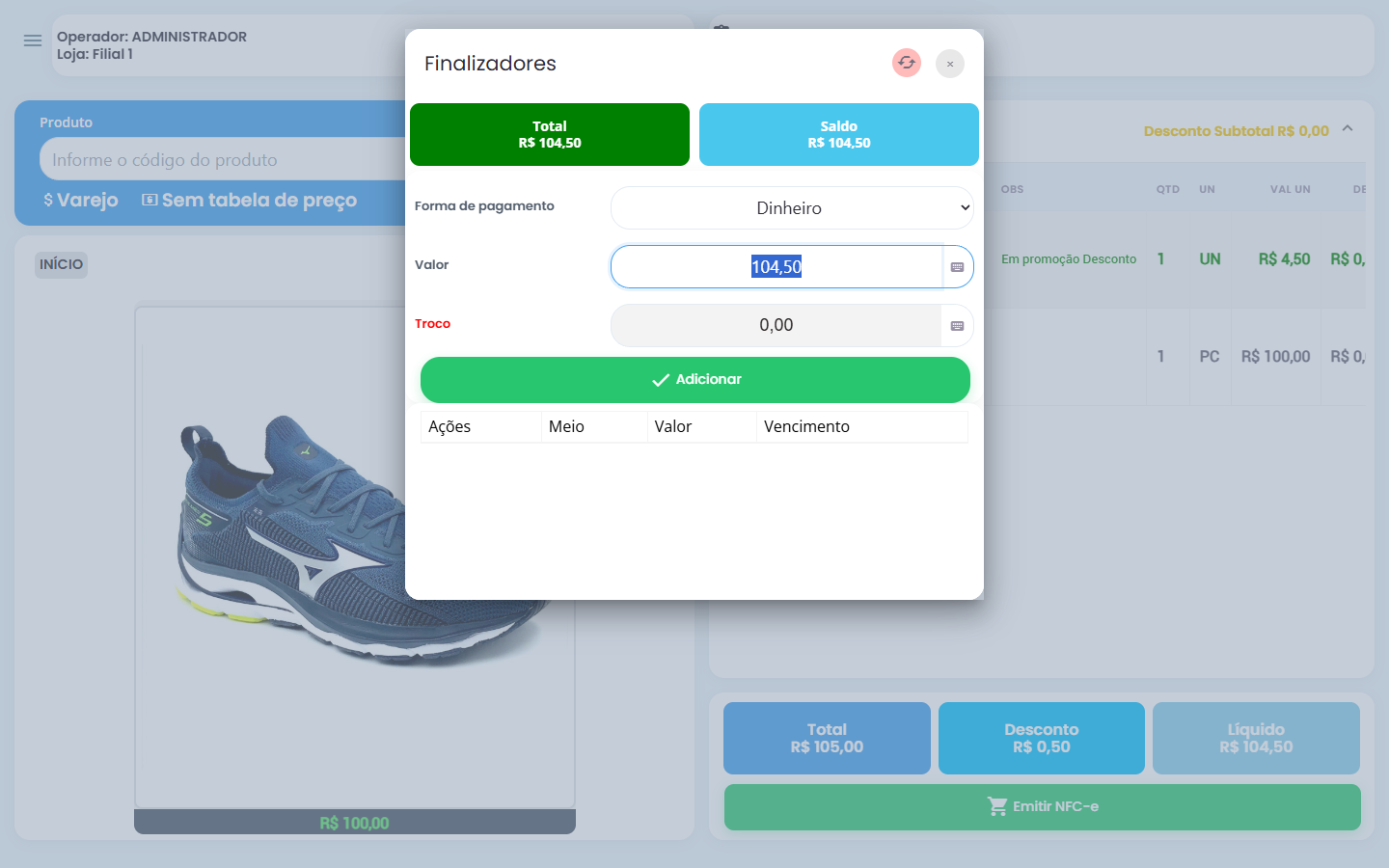
Finalizadores: total, saldo e formas de pagamento
- Escolha a forma de pagamento: dinheiro, cheque, cartão de crédito ou débito, TEF, PIX, cobrança PIX, vale crédito, ticket, pendência (a prazo) ou devolução.
- Confira o valor (já vem com o saldo restante) e clique em Adicionar. No dinheiro, o sistema calcula o troco.
- Para dividir o pagamento, adicione quantas formas forem necessárias. Quando o saldo chega a zero, a venda é concluída automaticamente.
- Em seguida o sistema emite a nota e oferece a impressão da nota e dos comprovantes.
O menu ☰ no canto superior esquerdo traz Detalhes do pedido (observação, frete e transportadora), Cancelar Operação e Sair.
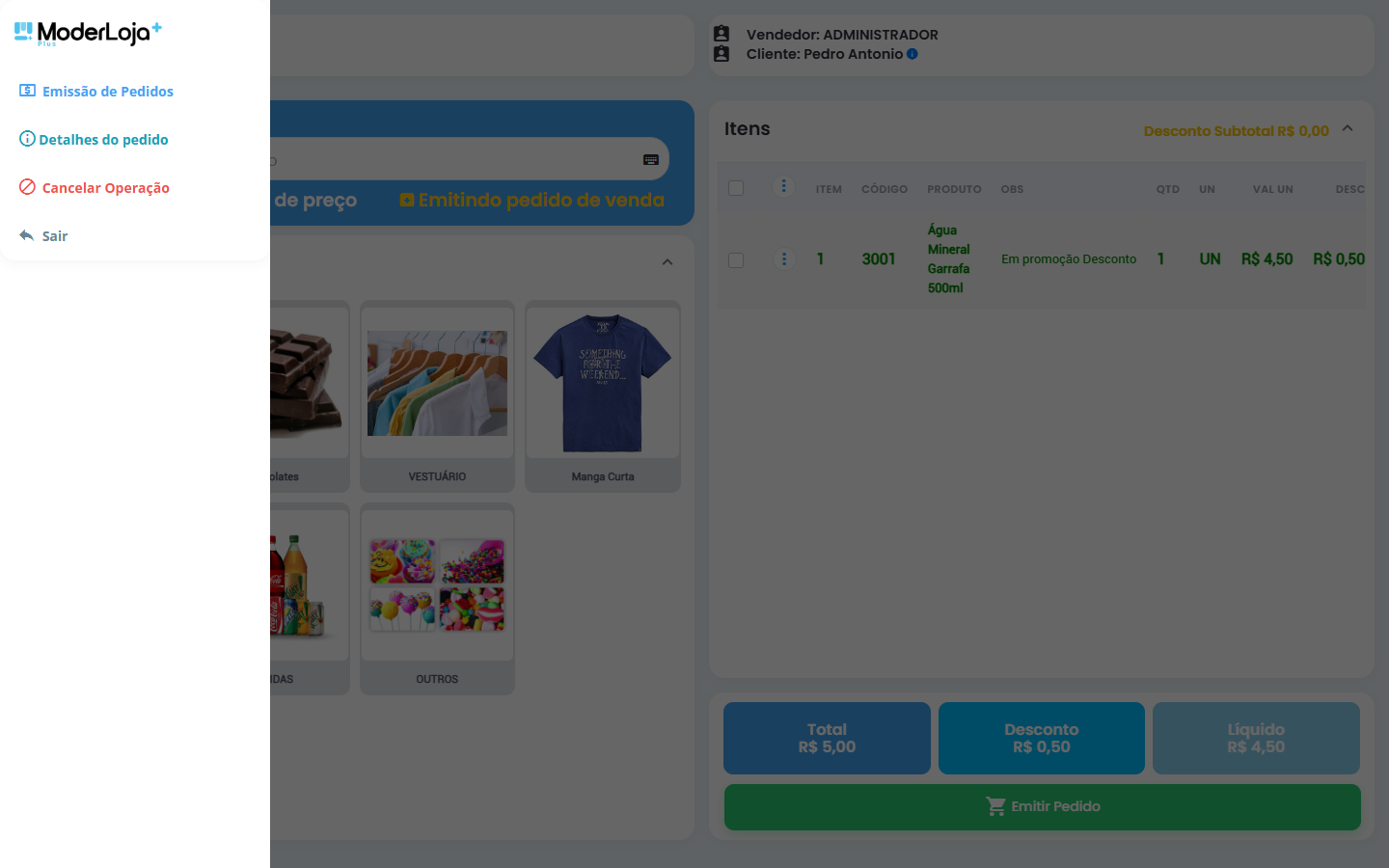
Menu da operação
6Vender um pedido ou uma pré-venda
Em Escolher operação, clique em Pedido › Vender (ou Pré-venda › Vender). O campo passa a pedir o número do pedido ou o código da pré-venda:
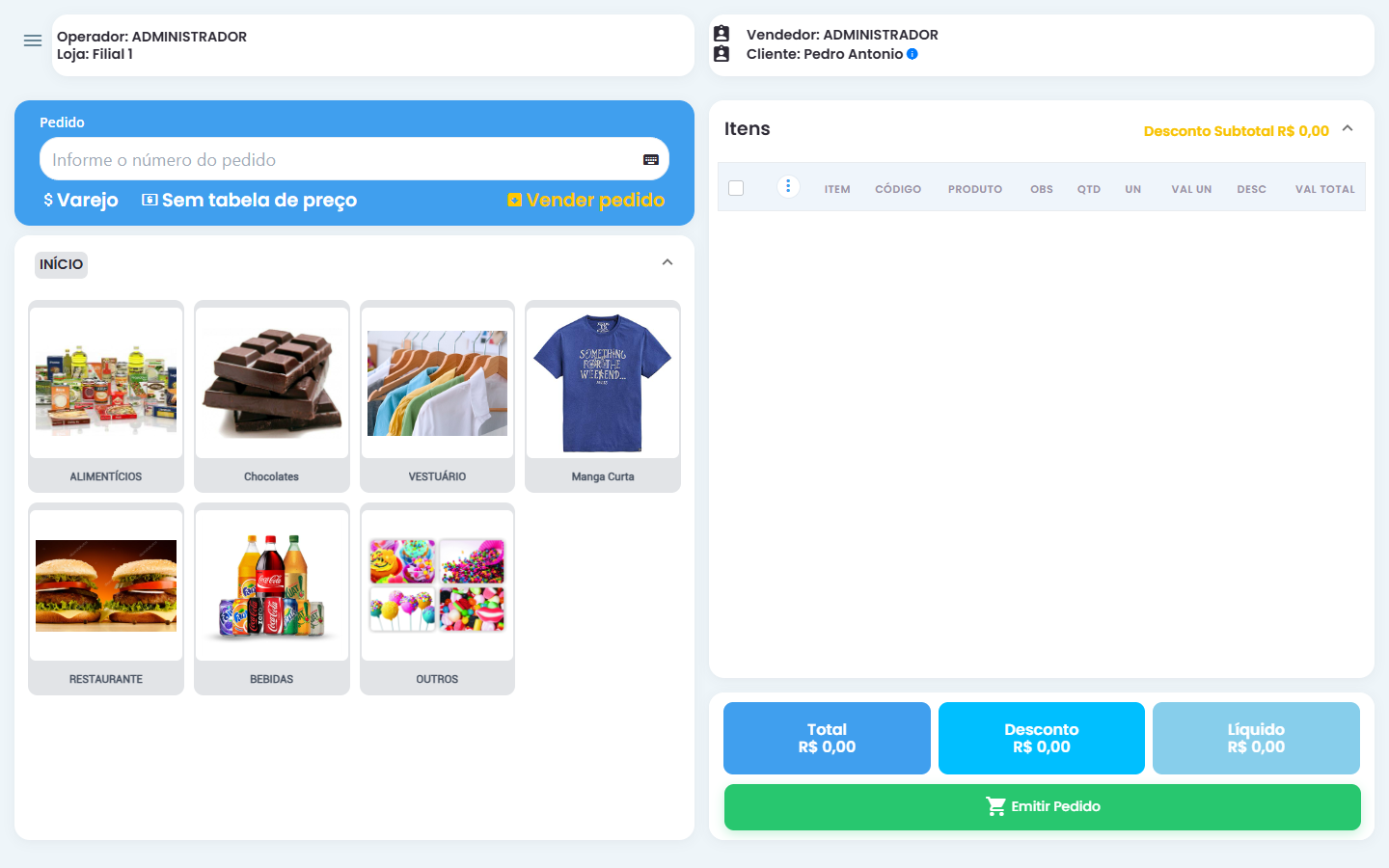
Modo Vender pedido: informe o número do pedido
- Digite o número do pedido (ou o código da pré-venda) e tecle Enter. Os itens são carregados automaticamente.
- Se o tipo de nota ainda não foi definido, escolha NF, NF-e ou NFC-e.
- Confirme a finalização e receba normalmente.
7Benefícios
- Uma tela só para vender, emitir pedidos e pré-vendas e faturar.
- Venda em qualquer lugar da loja: no celular, o campo Produto tem câmera para ler códigos de barras e a navegação por categorias é feita com toques.
- Crédito sob controle: limite, valores em aberto e vencidos do cliente à vista antes de concluir.
- Menos fila no caixa: pré-vendas e pedidos chegam prontos, sem redigitar itens.
- Promoções automáticas: o preço promocional vigente já entra no item.
- Documento certo para cada venda: NF, NF-e ou NFC-e escolhidos na hora.
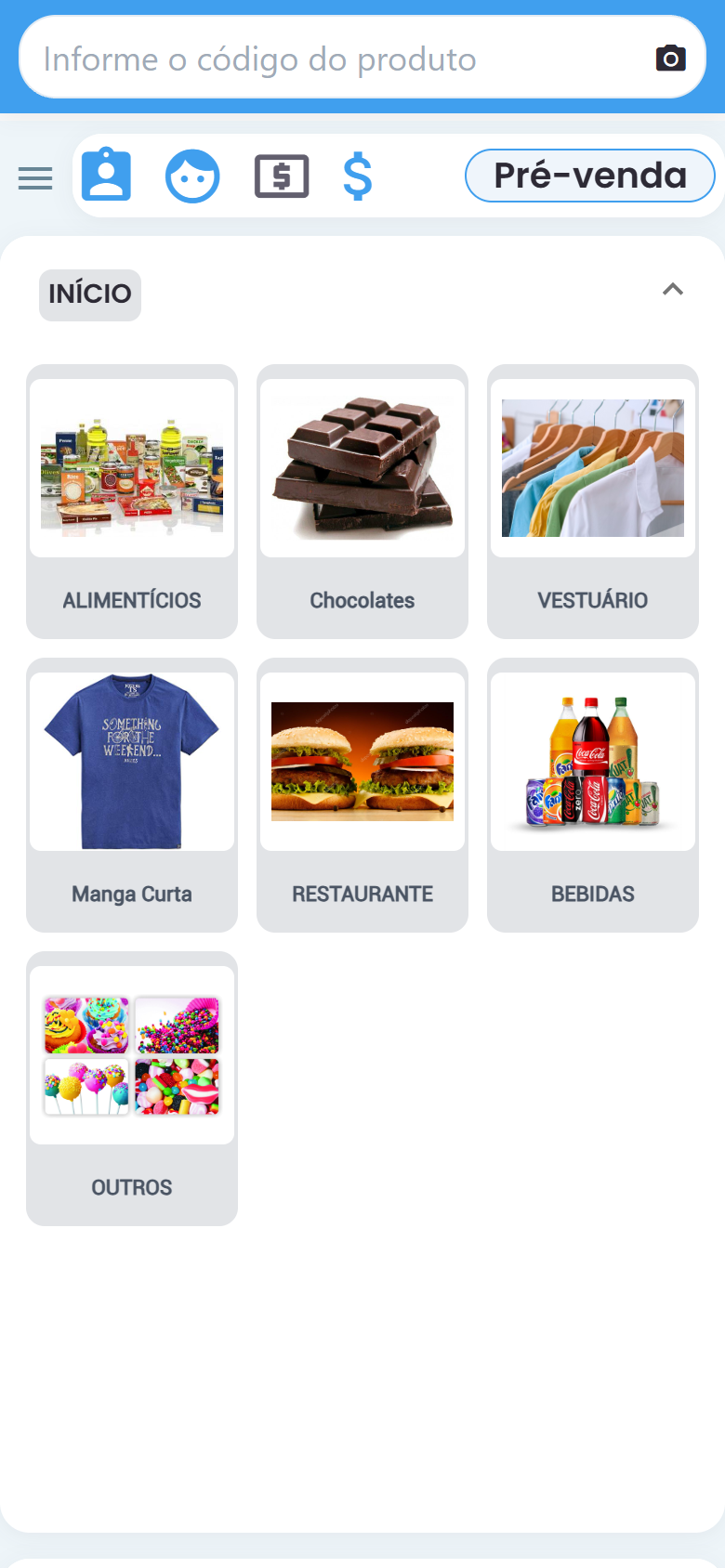
Operação no celular