
Consignações
Acompanhe as peças que saíram em consignação com clientes e representantes: o que foi retirado, quando deve voltar e o que já foi finalizado. Imprima e compartilhe a consignação pelo WhatsApp e use os modos Kanban e Dashboard para não perder nenhum prazo.
1Consultar consignações
No menu lateral, clique em Consignações. A listagem mostra o código, o cliente, a situação, as datas de cadastro, previsão de devolução, retirada e finalização, o valor total e o vendedor.
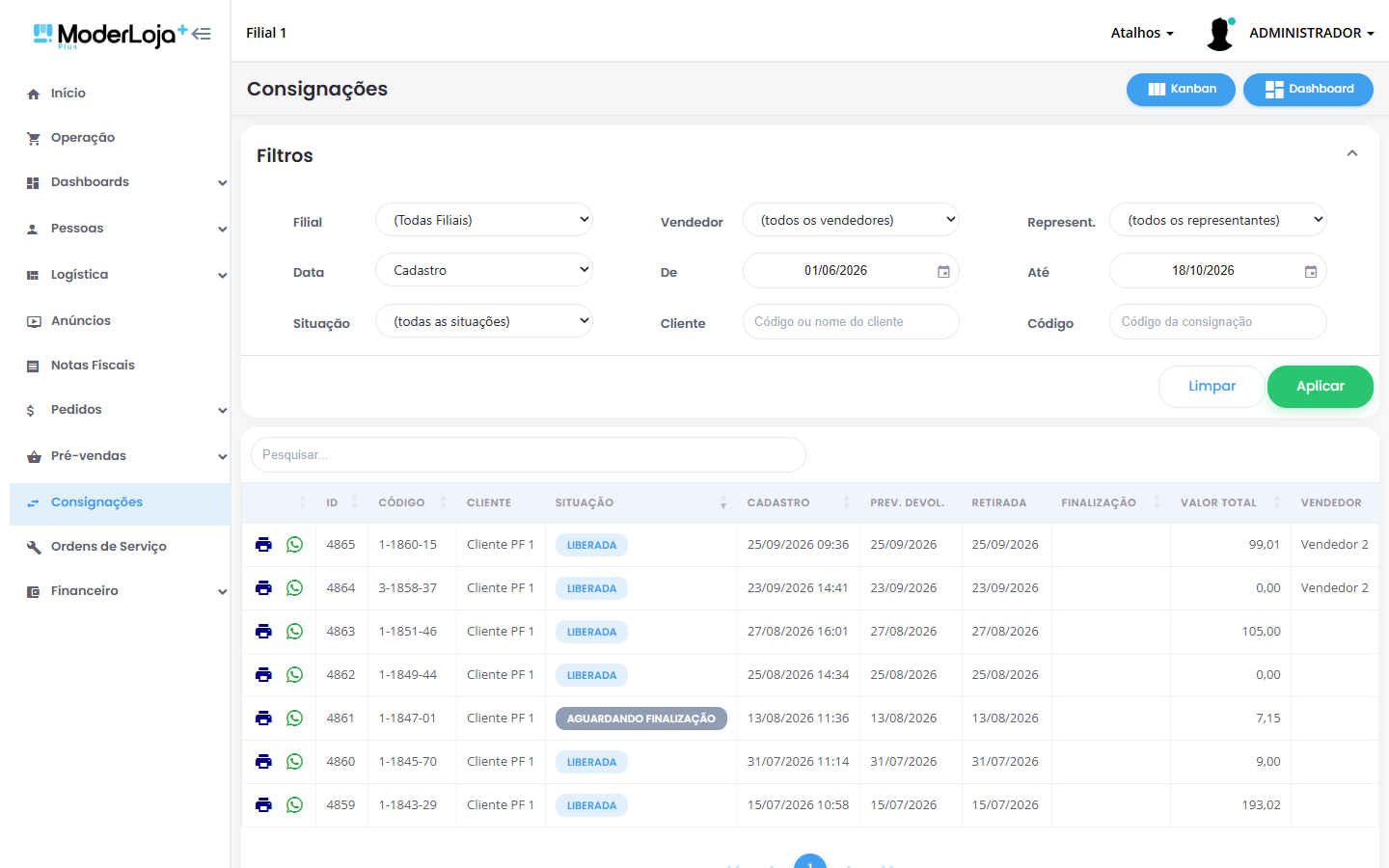
Listagem de consignações
Nos Filtros, busque por filial, vendedor, representante, tipo de data e período, situação, cliente ou código.
2Imprimir
O ícone de impressora abre a janela Impressão. Escolha Comprovante ou Resumo A4; no resumo, marque Sem valores? para omitir os preços e Com imagens? para incluir a foto de cada peça. Depois clique em Imprimir.
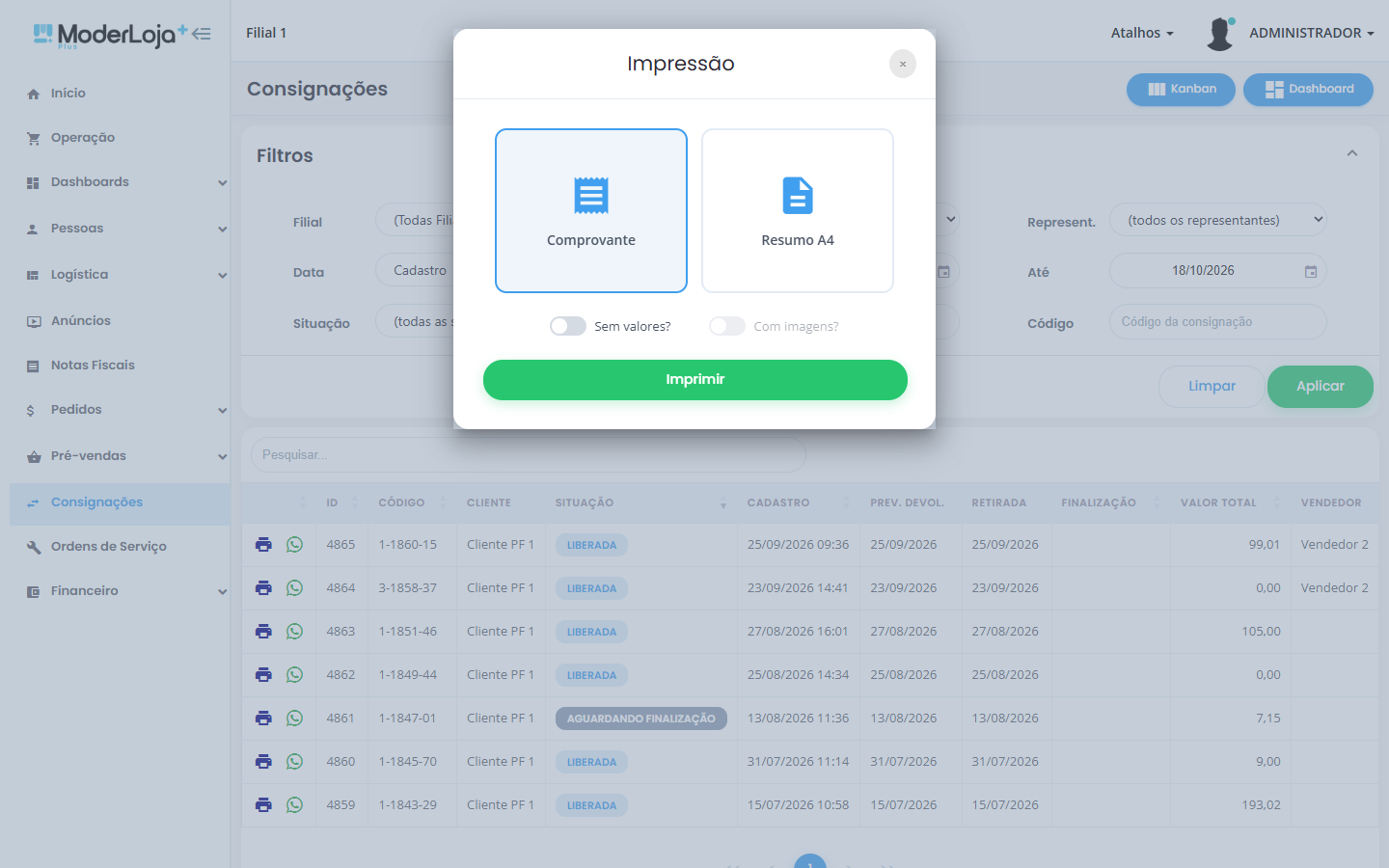
Opções de impressão da consignação
3Compartilhar pelo WhatsApp
O ícone do WhatsApp abre Compartilhar Consignação. Confira o telefone, escreva a mensagem (é possível usar negrito, itálico e tachado do WhatsApp) e clique em Enviar. O cliente recebe o link para o PDF da consignação.
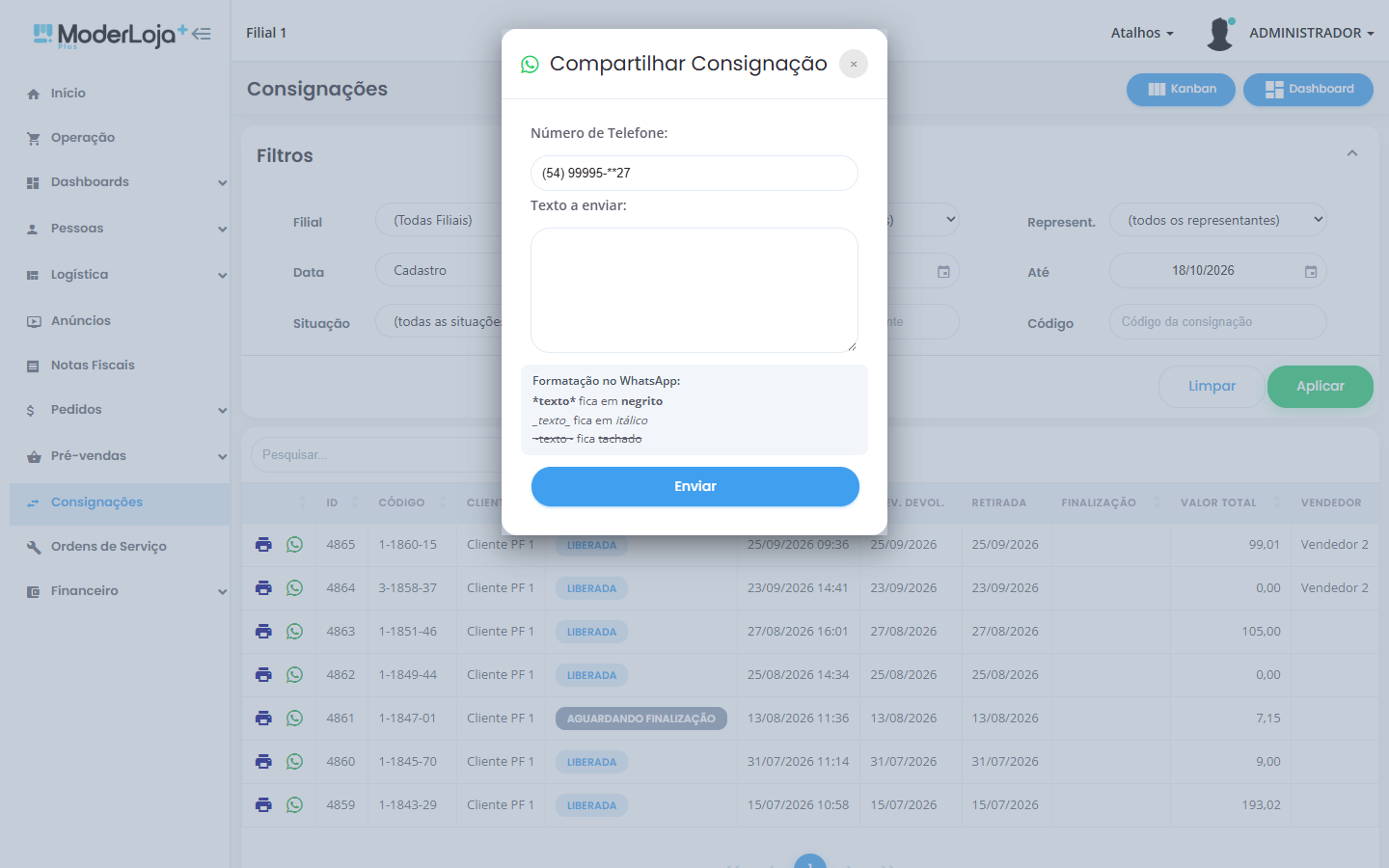
Compartilhar Consignação
4Modo Kanban
Clique em Kanban para ver as consignações em colunas por situação, como Liberada e Aguardando finalização. Cada cartão mostra cliente, datas e valor.
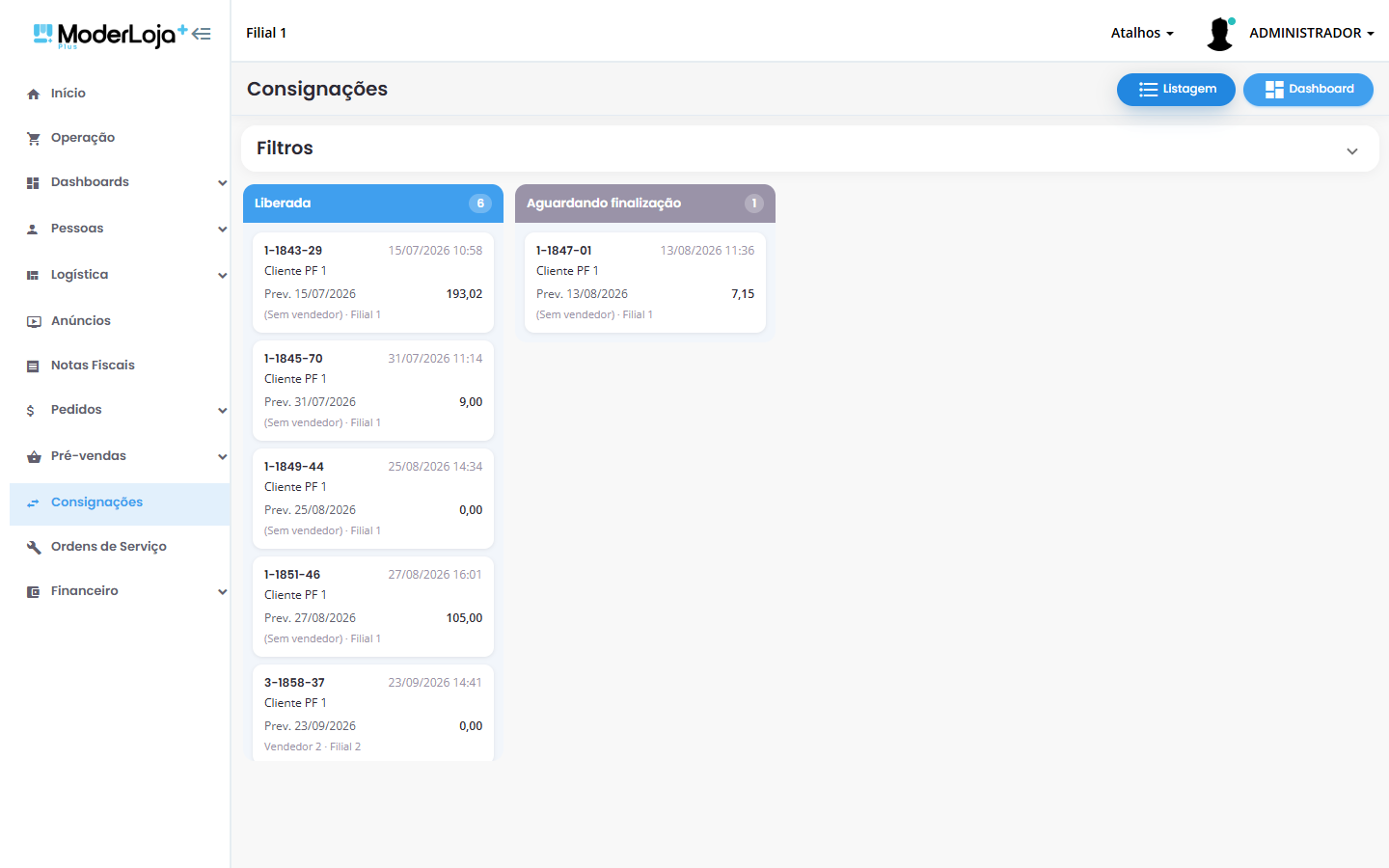
Consignações em modo Kanban
5Dashboard de consignações
O botão Dashboard mostra o valor e a quantidade por situação, as consignações por vendedor, as cidades com consignações e o gráfico das consignações a devolver por previsão de devolução, para planejar as cobranças e os acertos.
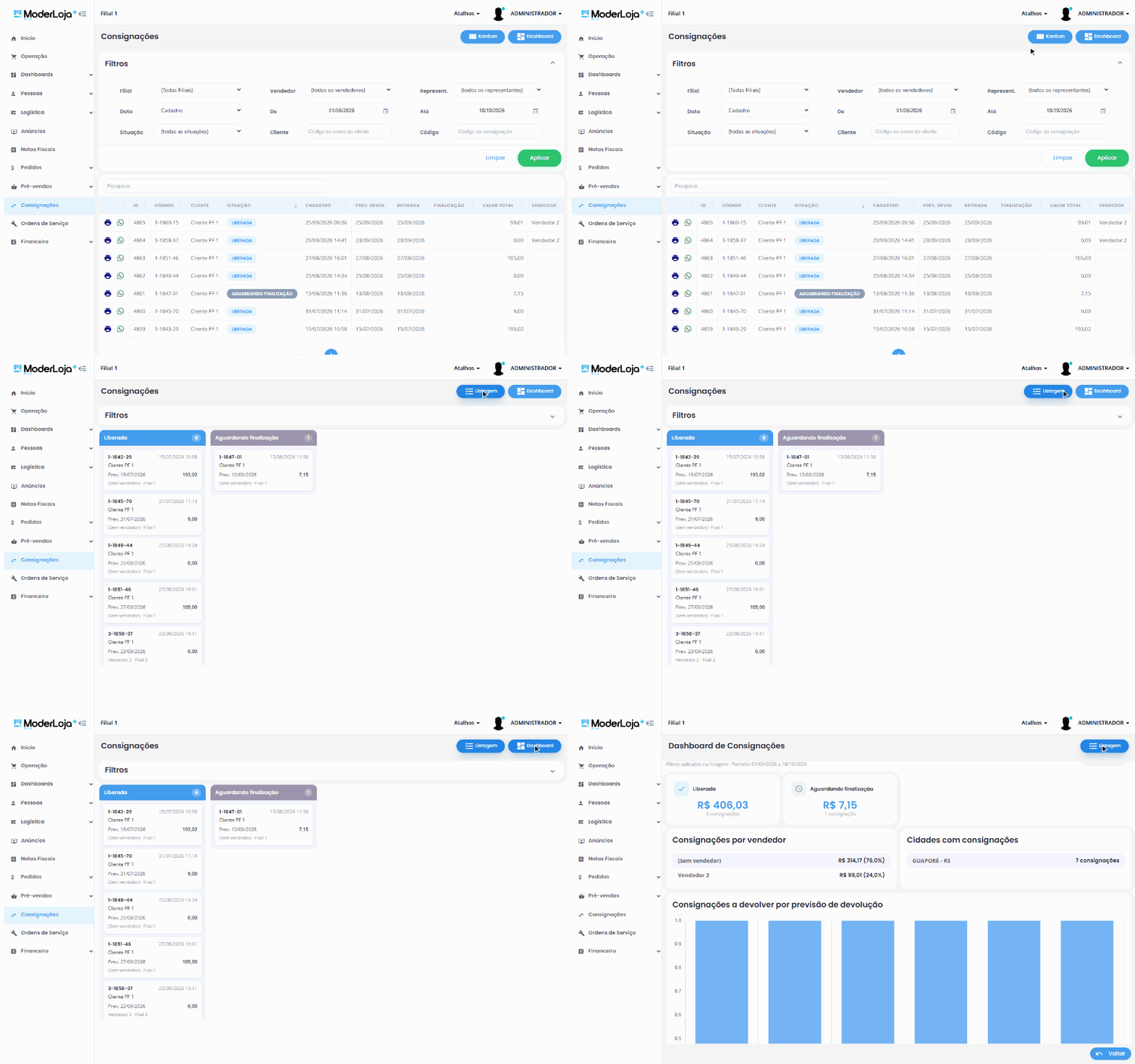
Alternando entre listagem, Kanban e Dashboard
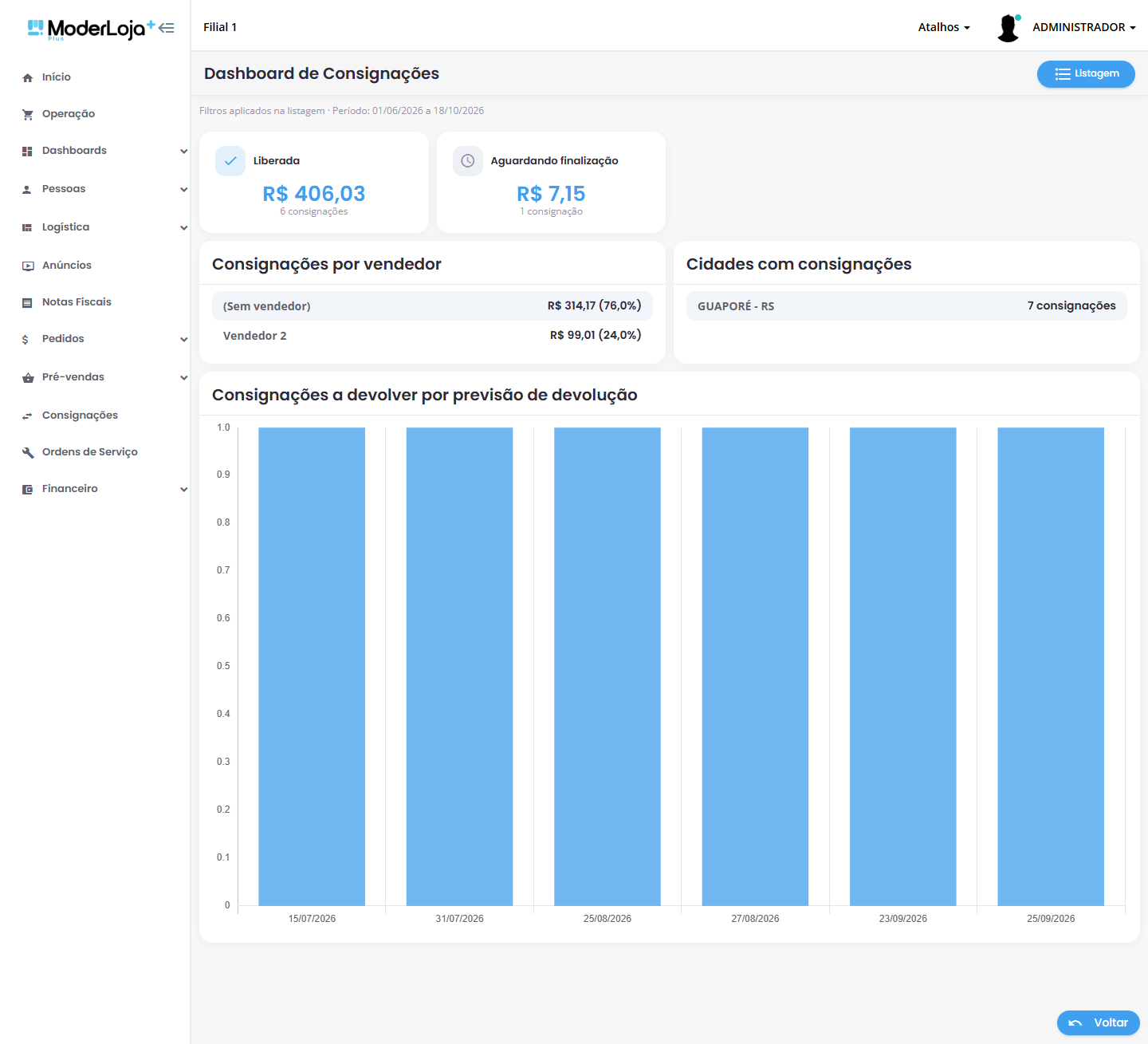
Dashboard de Consignações