
Pedidos de venda
Acompanhe os pedidos emitidos, veja os detalhes de cada um, imprima o comprovante ou o resumo em A4 e envie pelo WhatsApp. Os pedidos são emitidos pela tela de Operação, no computador, no tablet ou no celular.
1Consultar pedidos
Acesse Pedidos › Listagem. Cada linha mostra o NSU (número do pedido), o cliente, a data de geração, a situação, o valor total, a filial e o vendedor. Use a pesquisa rápida ou os Filtros (período, NSU, situação, cliente, filial e vendedores).
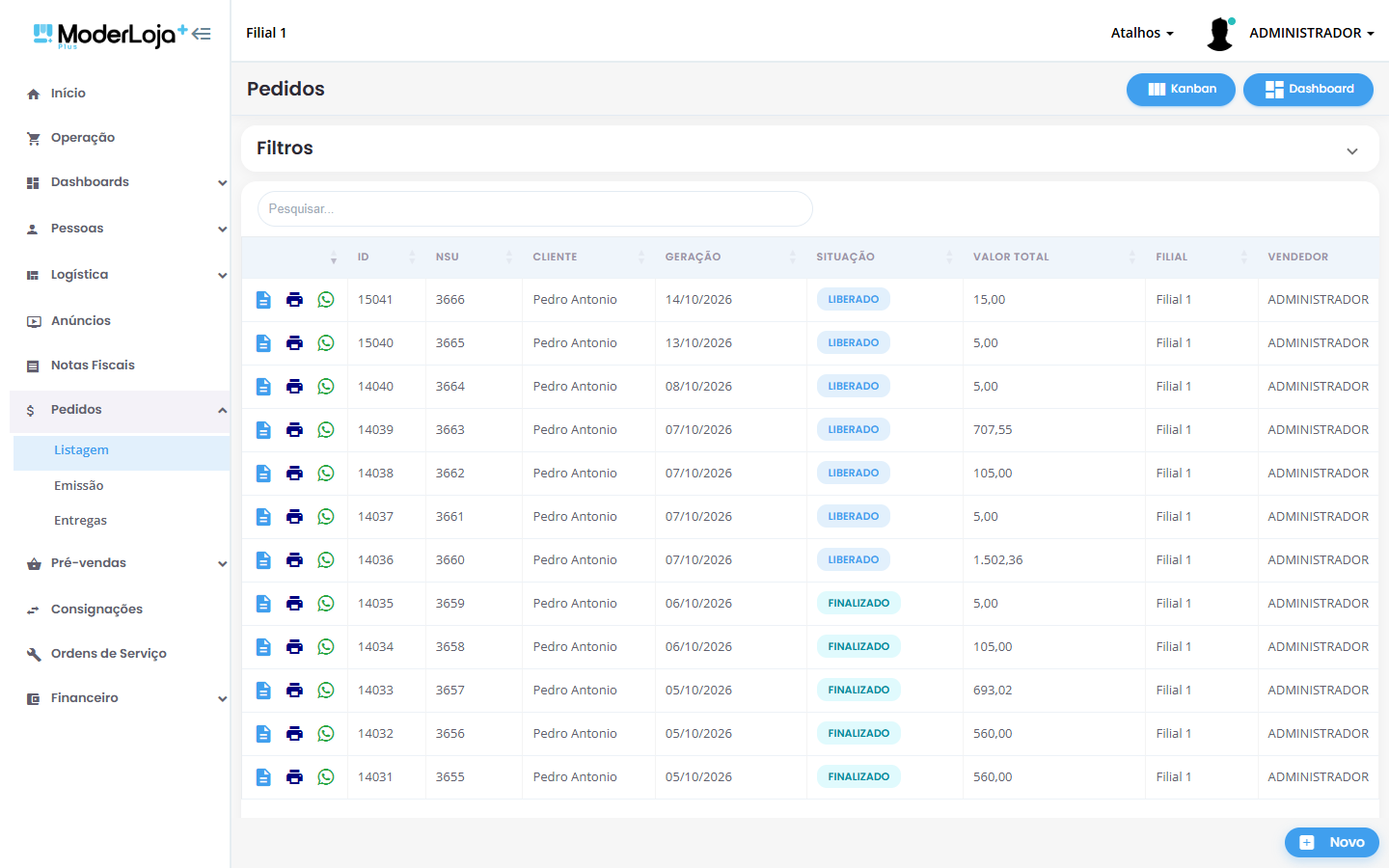
Listagem de pedidos de venda
2Visualizar os detalhes
O ícone de documento detalhes abre o pedido completo, em três blocos:
- Cabeçalho: número do pedido, cliente, vendedor e tabela de preço.
- Itens: código, produto, observação, quantidade, unidade, valor unitário, desconto e total de cada item.
- Dados adicionais: observação, tipo de frete, transportadora e valor do frete.
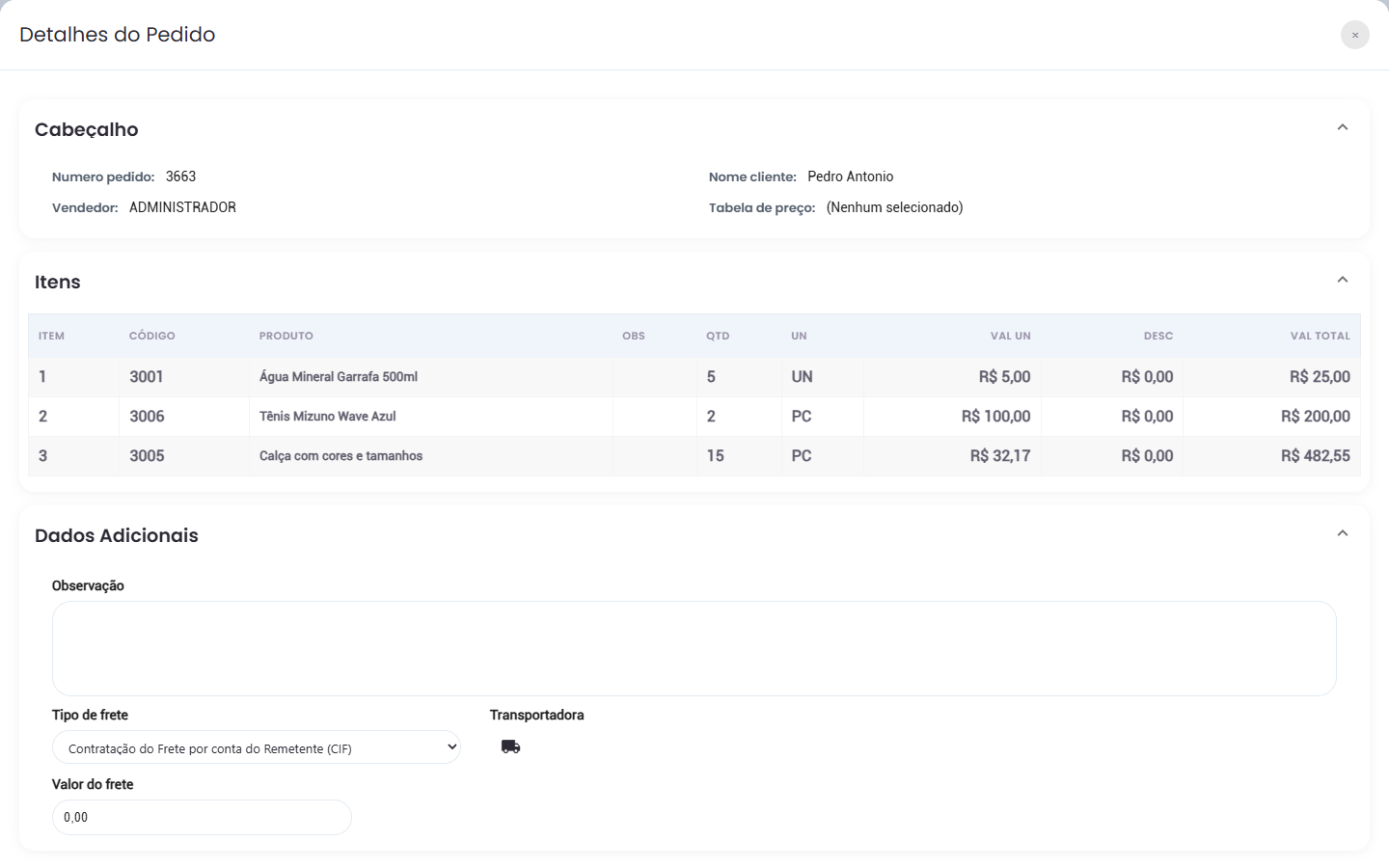
Detalhes do pedido com os itens abertos
3Imprimir e compartilhar
O ícone de impressora abre a janela Impressão com duas opções de documento:
- Comprovante: formato de cupom, para impressoras térmicas.
- Resumo A4: documento completo em folha A4.
- Sem valores? imprime sem preços, ideal para separação e entrega.
- Com imagens? inclui a foto de cada produto no resumo A4.
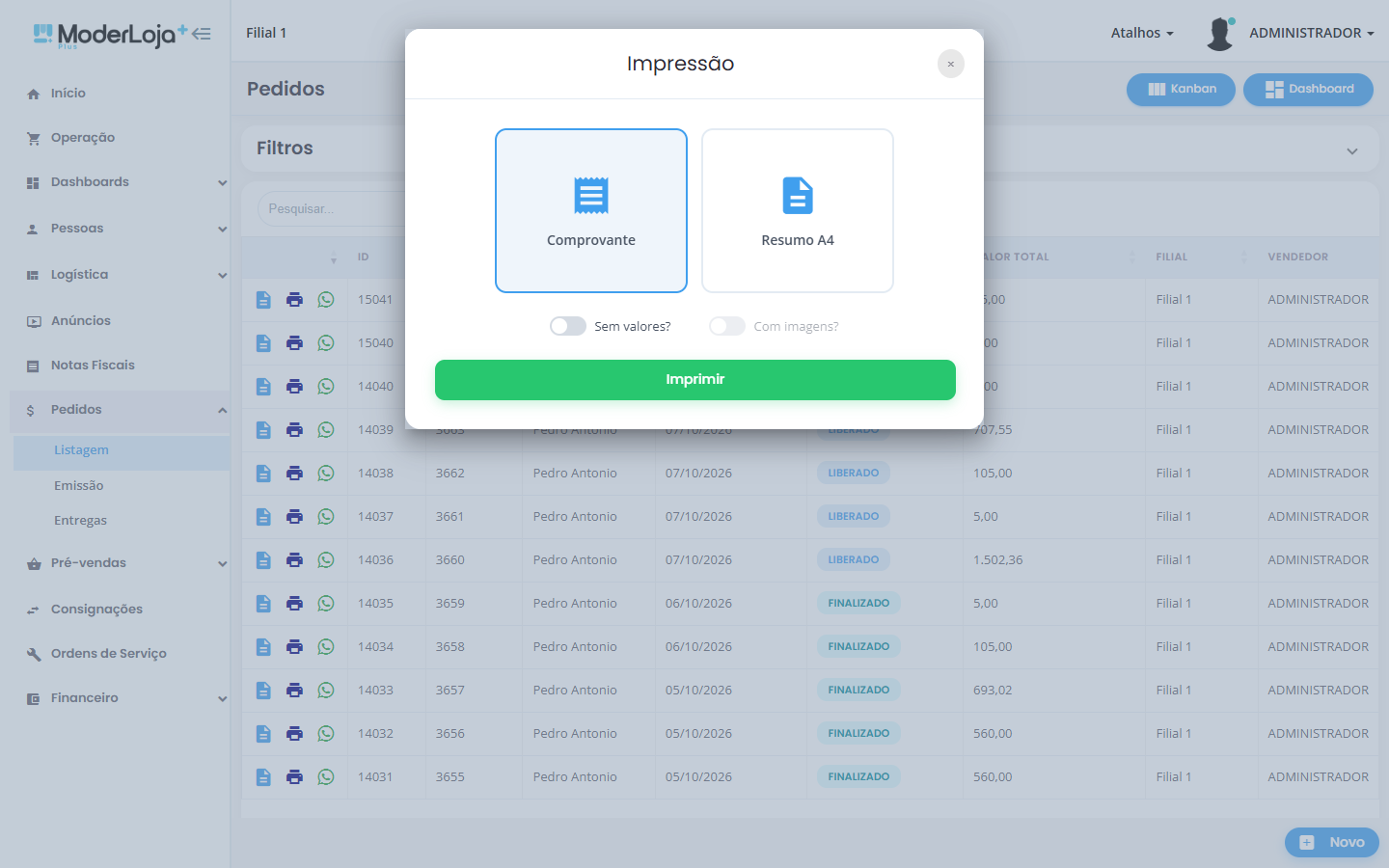
Opções de impressão do pedido
O ícone do WhatsApp abre Compartilhar Pedido: confira o telefone, escreva a mensagem e clique em Enviar. O cliente recebe o link para o PDF do pedido.
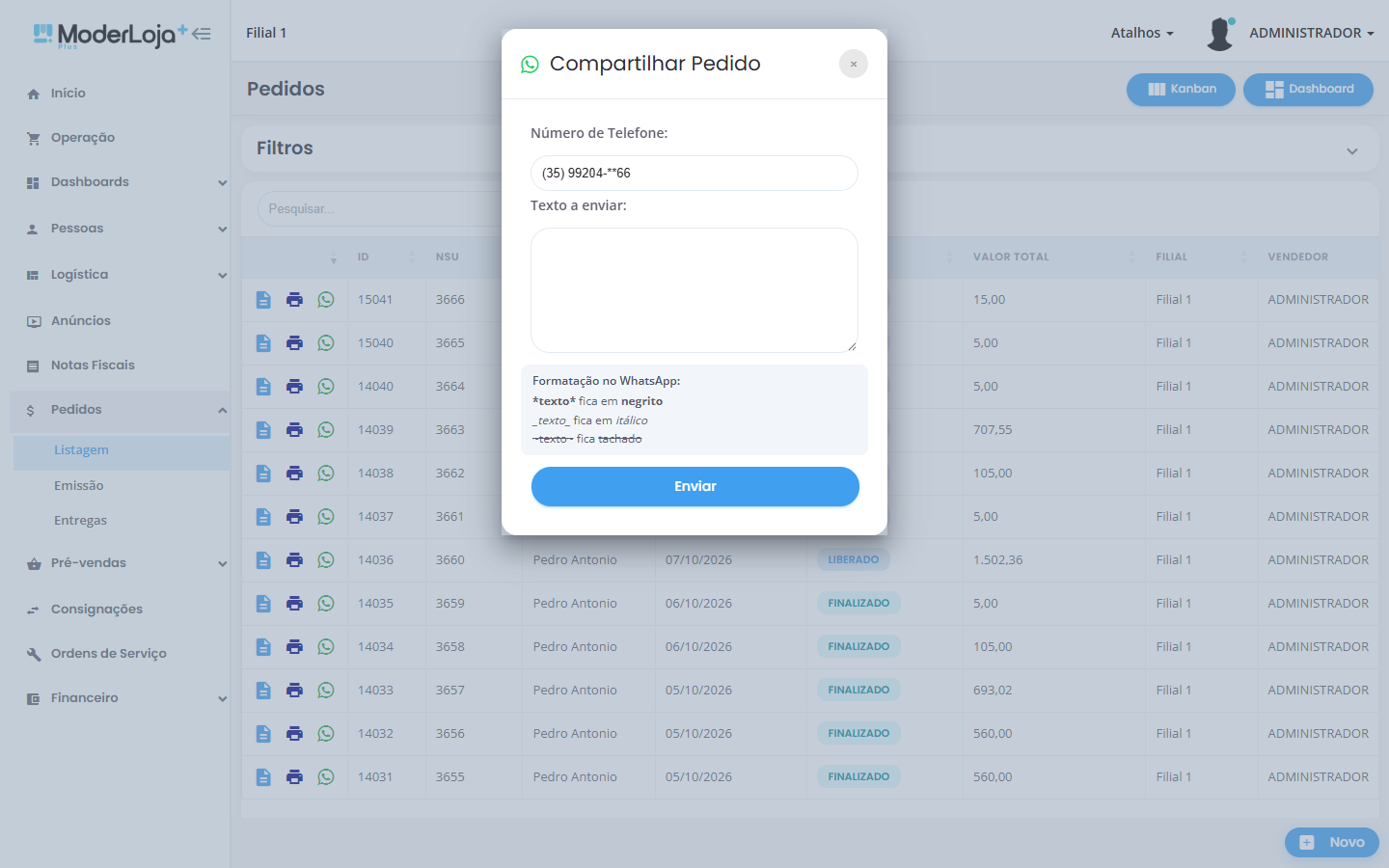
Compartilhar Pedido pelo WhatsApp
4Emitir e editar pedidos pela Operação
Para emitir um pedido, clique em Novo na listagem ou em Pedidos › Emissão. A tela de Operação abre no modo Emitindo pedido de venda.
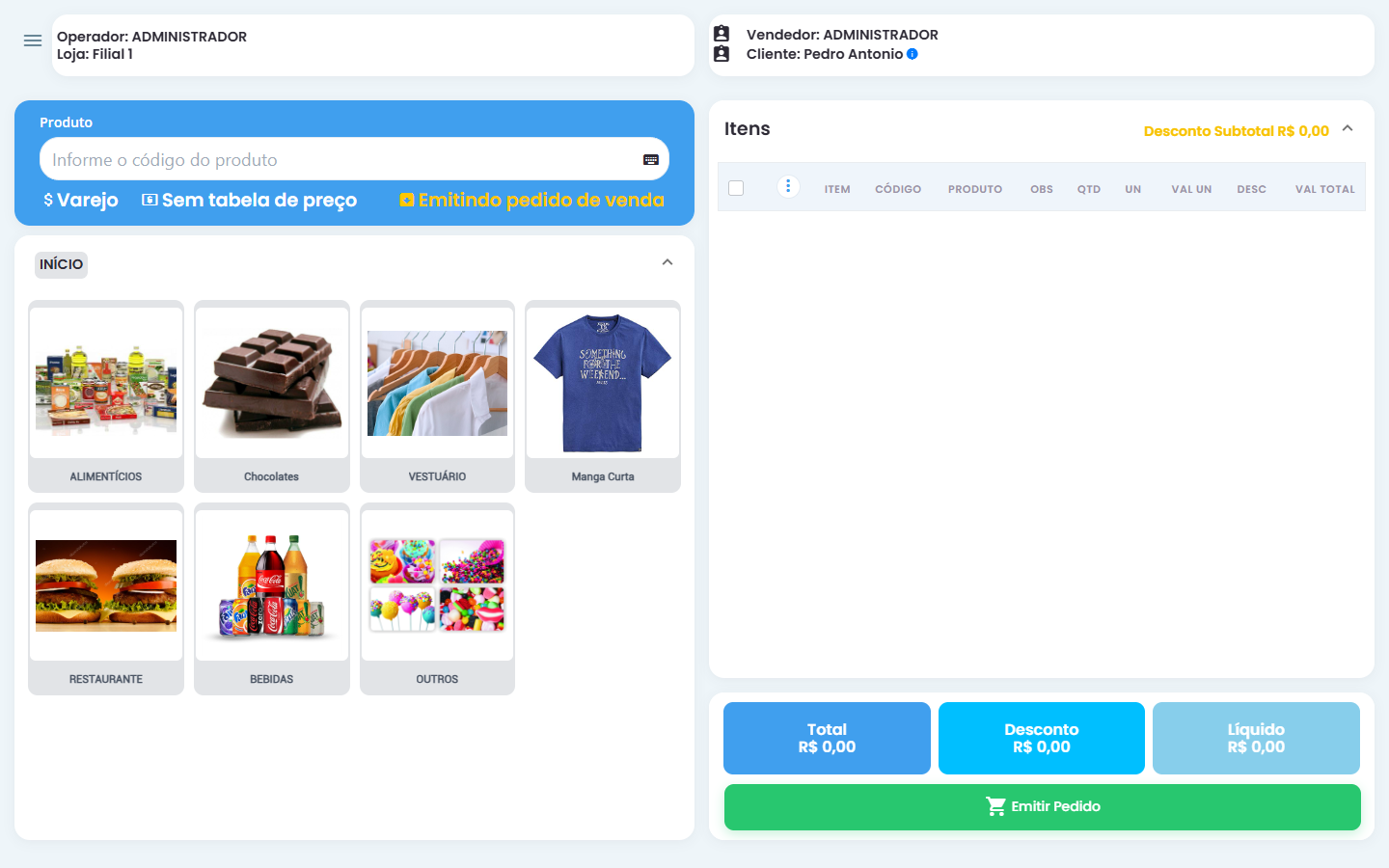
Tela de Operação no modo de emissão de pedido
- Confira o vendedor e selecione o cliente no topo da tela. O ícone i ao lado do cliente mostra limite, valores em aberto e vencidos.
- Informe os produtos pelo código, pelo código de barras ou tocando nas categorias. Ajuste quantidade, desconto e observação pelo menu ⋮ de cada item.
- Para editar as informações gerais do pedido (cliente, vendedor, tabela de preço, observação, tipo de frete, transportadora e valor do frete), abra o menu ☰ e clique em Detalhes do pedido. Altere e clique em Salvar.
- Clique em Emitir Pedido. O sistema mostra o número (NSU) do pedido e, se a loja estiver configurada para isso, oferece a impressão.
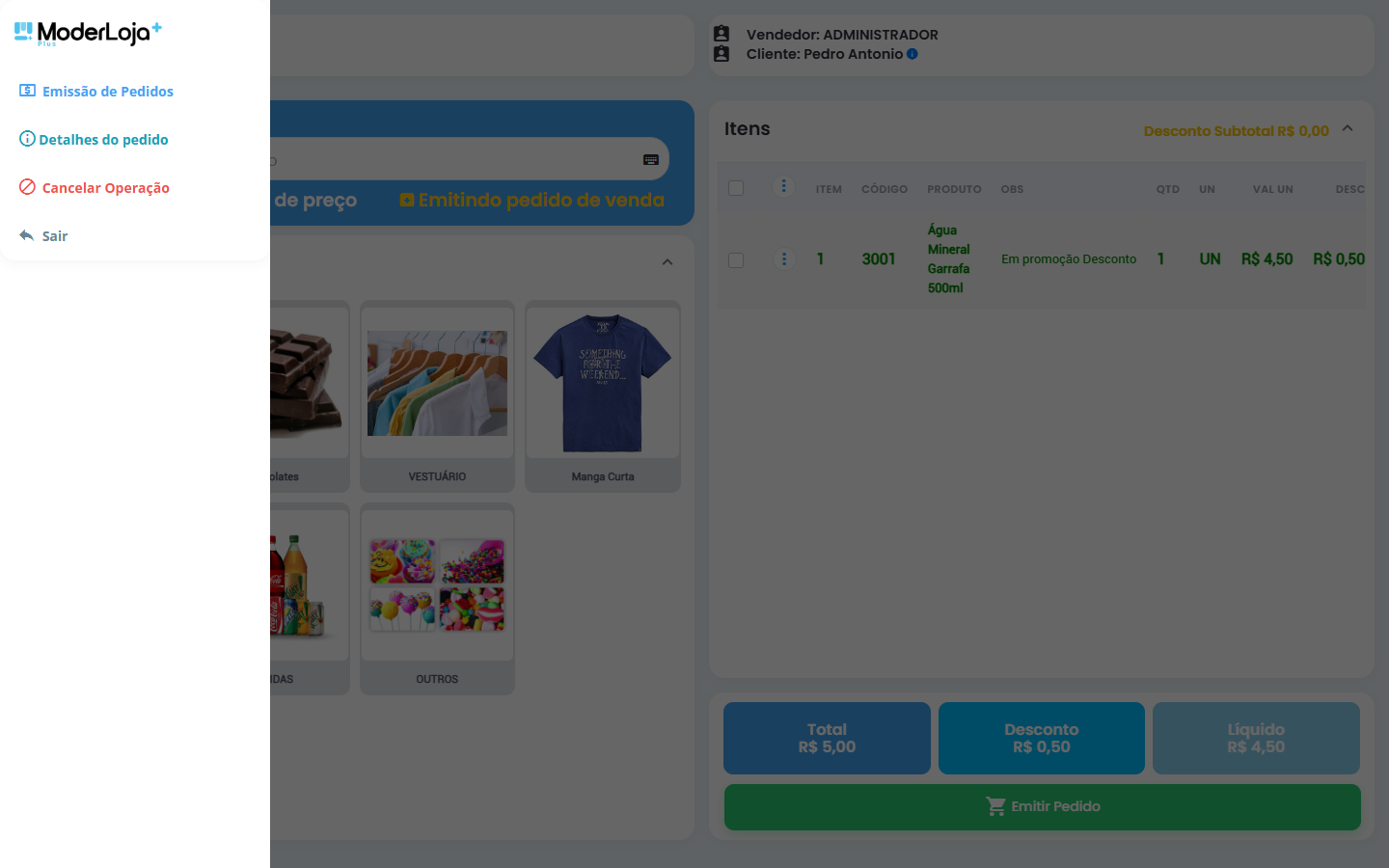
Menu da operação: Detalhes do pedido
5Modo Kanban
O botão Kanban organiza os pedidos em colunas por situação (por exemplo, Liberado e Finalizado), com número, cliente, vendedor, data, valor e filial em cada cartão. Ótimo para acompanhar o que ainda precisa ser faturado ou entregue.
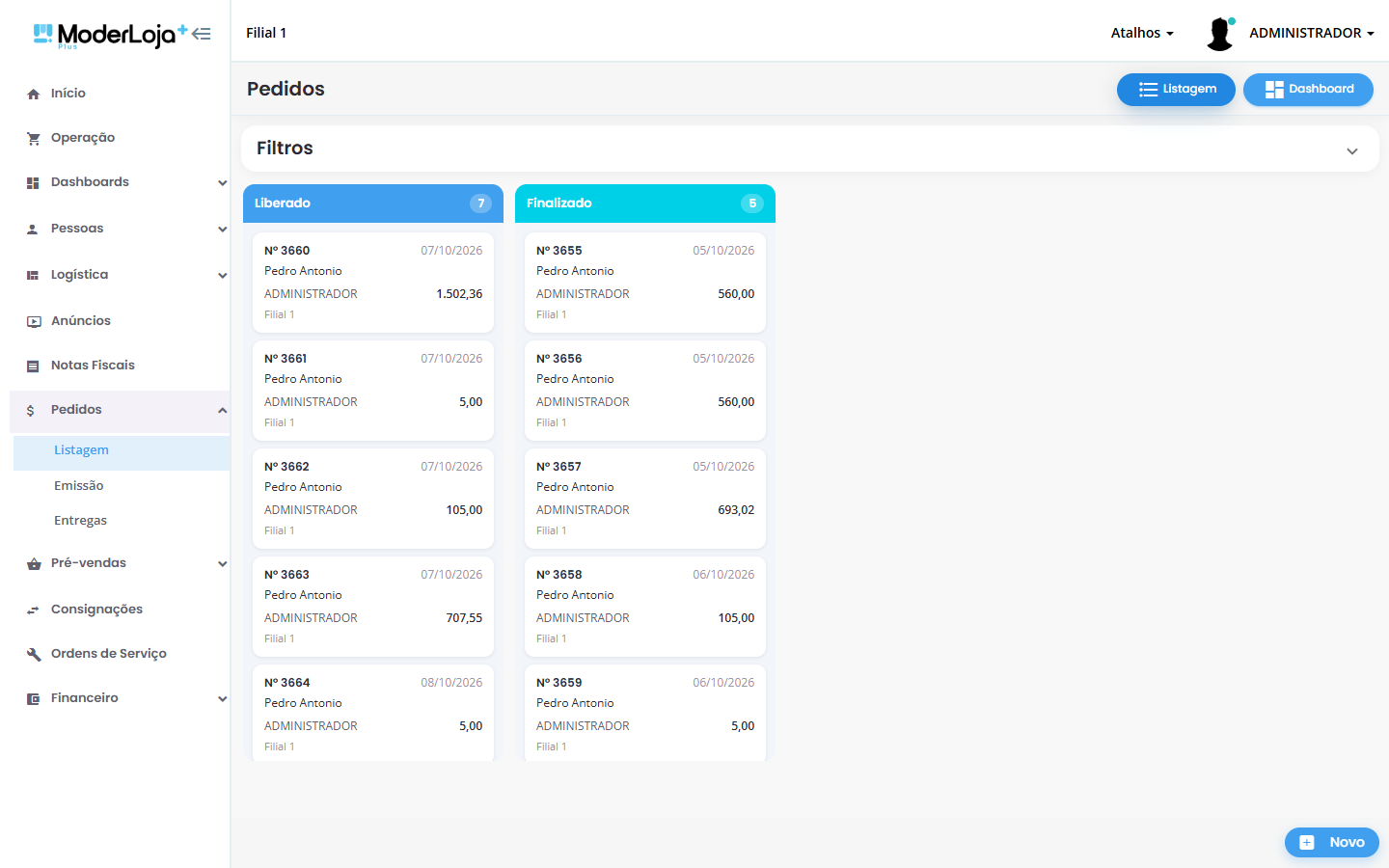
Pedidos em modo Kanban
6Dashboard de pedidos
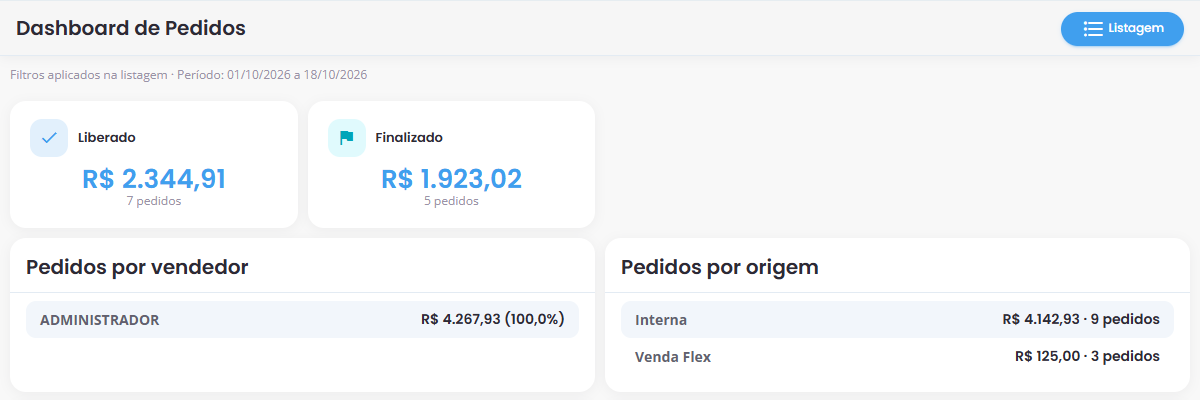
O botão Dashboard resume os pedidos do período filtrado: valor e quantidade por situação, pedidos por vendedor, por origem (interna ou VendaFlex), cidades com pedidos, pedidos a entregar por previsão de entrega e os maiores clientes.
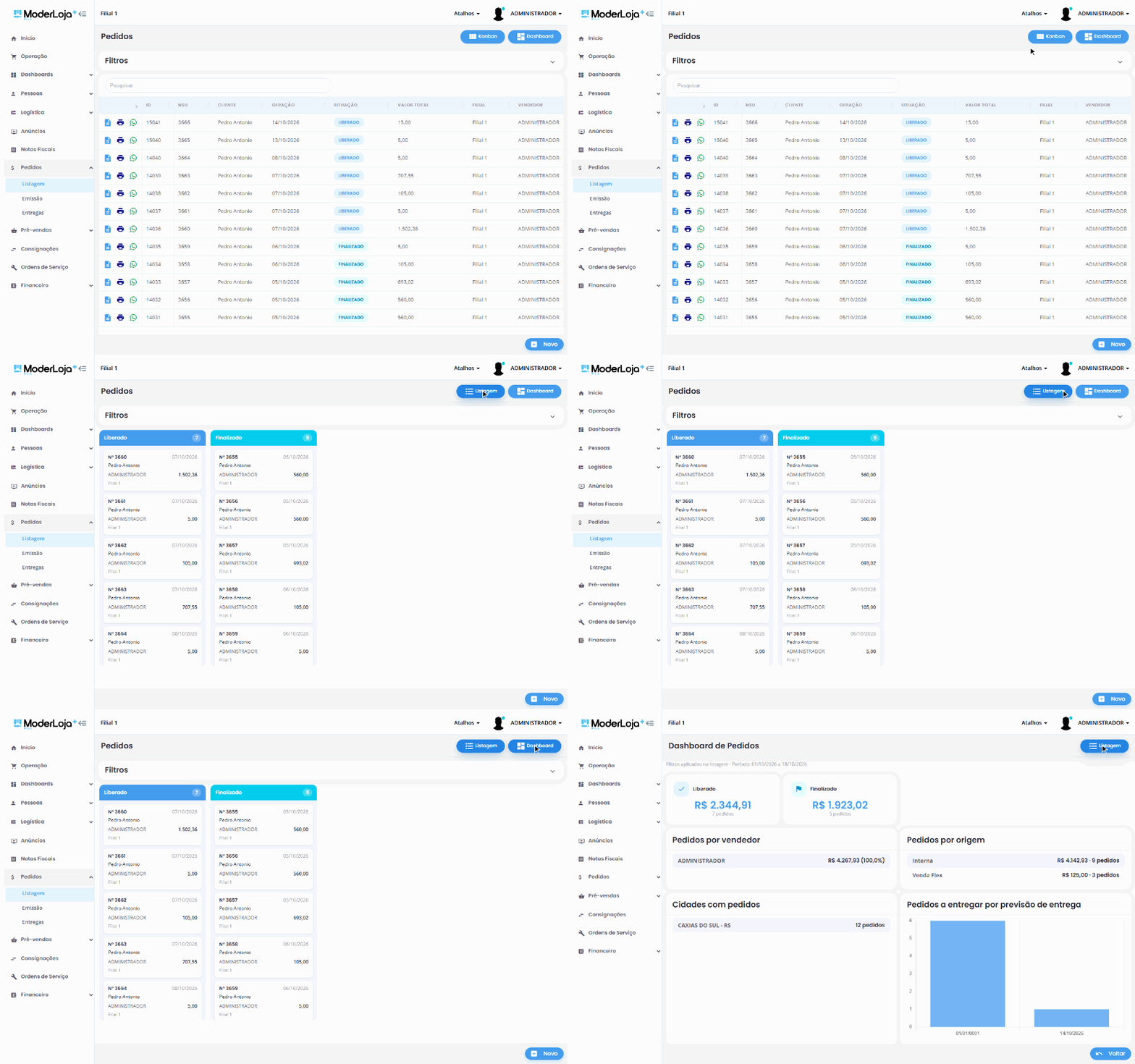
Alternando entre listagem, Kanban e Dashboard
Dashboard de Pedidos