
Notas fiscais
Consulte todas as notas emitidas pela loja, imprima e envie pelo WhatsApp as notas autorizadas, retransmita as que ficaram pendentes e cancele quando necessário. A emissão de NF, NFC-e e NF-e é feita pela tela de Operação.
1Consultar notas
No menu lateral, clique em Notas Fiscais. A listagem mostra modelo (NF, NF-e ou NFC-e), número, série, cliente, emissão, quantidade, valor total, status, chave e origem de cada nota.
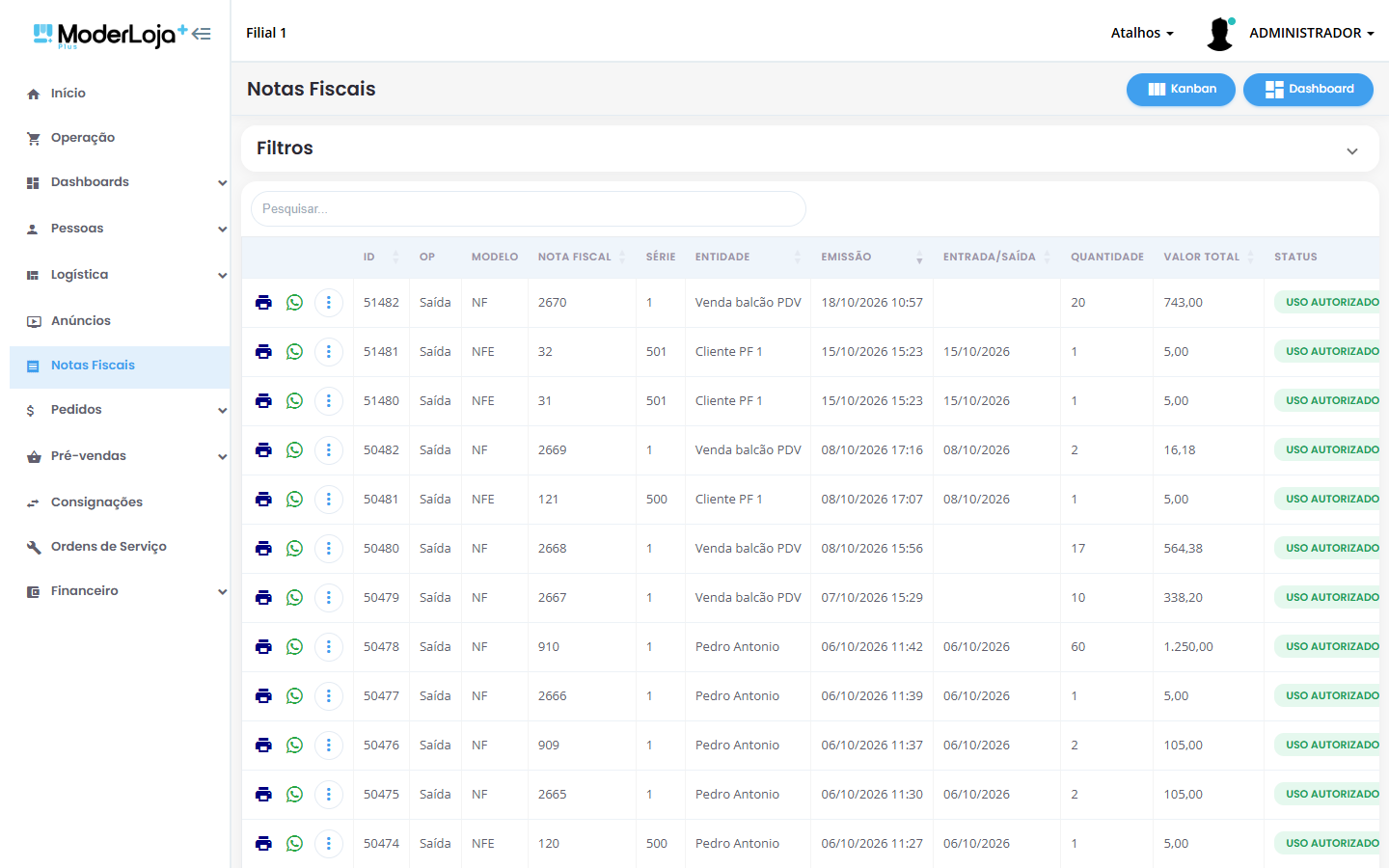
Listagem de notas fiscais
Abra os Filtros para buscar por filial, usuário, período, modelo, série, operação, vendedor, cliente, status, origem ou faixa de numeração e clique em Aplicar.
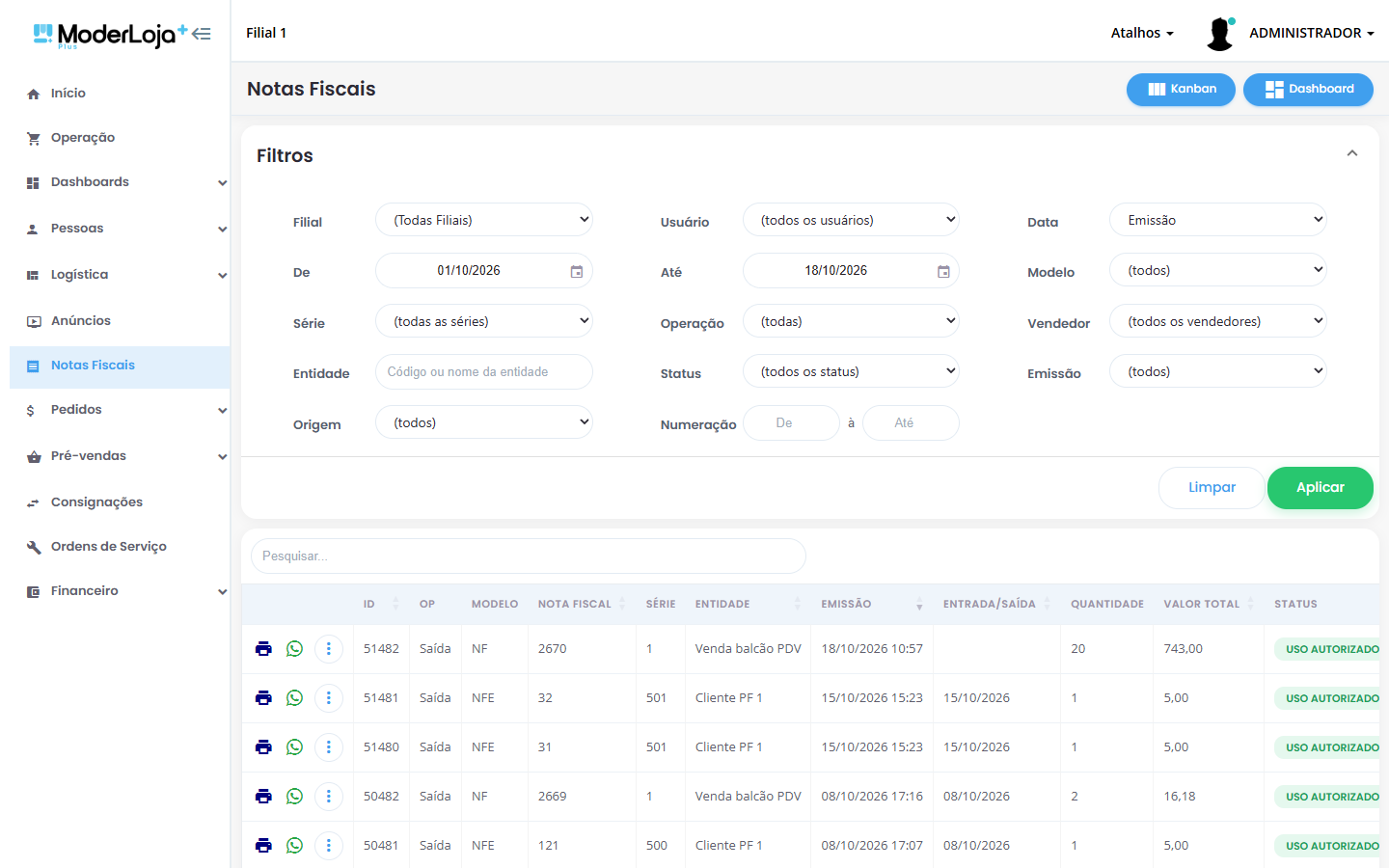
Filtros de notas fiscais
2Imprimir e compartilhar pelo WhatsApp
Cada linha traz os ícones de ação. Eles ficam disponíveis apenas para notas com status USO AUTORIZADO, para que nenhum documento inválido chegue ao cliente.
- Imprimir impressora: gera o PDF da nota (DANFE da NF-e, DANFE NFC-e ou nota interna) pronto para imprimir ou salvar.
- Compartilhar WhatsApp: abre a janela Compartilhar Nota Fiscal. Confira o telefone (já vem preenchido com o do cliente, quando houver), escreva a mensagem e clique em Enviar. O WhatsApp abre com a mensagem e o link seguro para o PDF da nota.
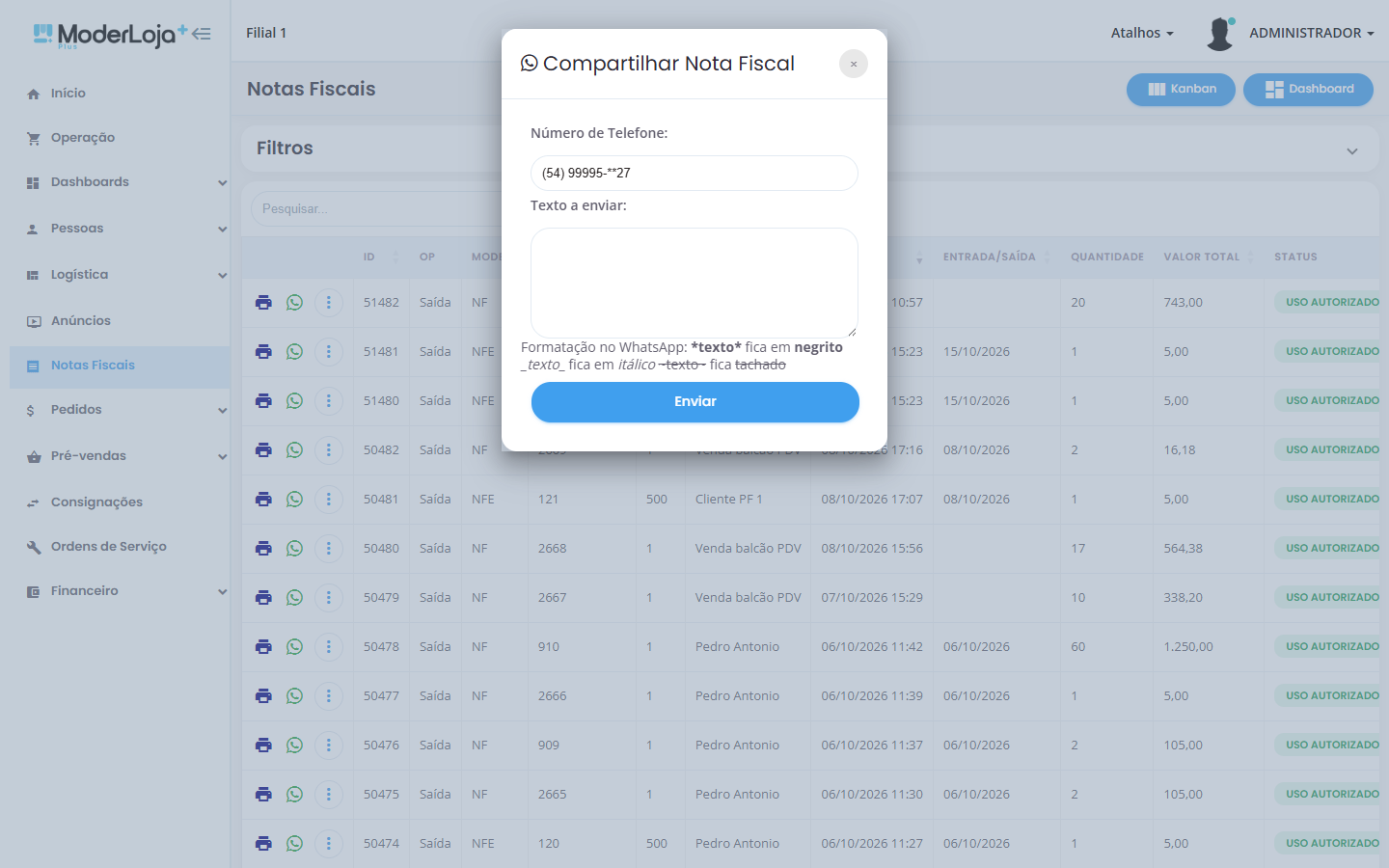
Compartilhar Nota Fiscal pelo WhatsApp
3Retransmitir e cancelar
O botão ⋮ da linha reúne as ações fiscais. Quando uma opção não está disponível para aquela nota, ela aparece apagada e o sistema mostra o motivo.
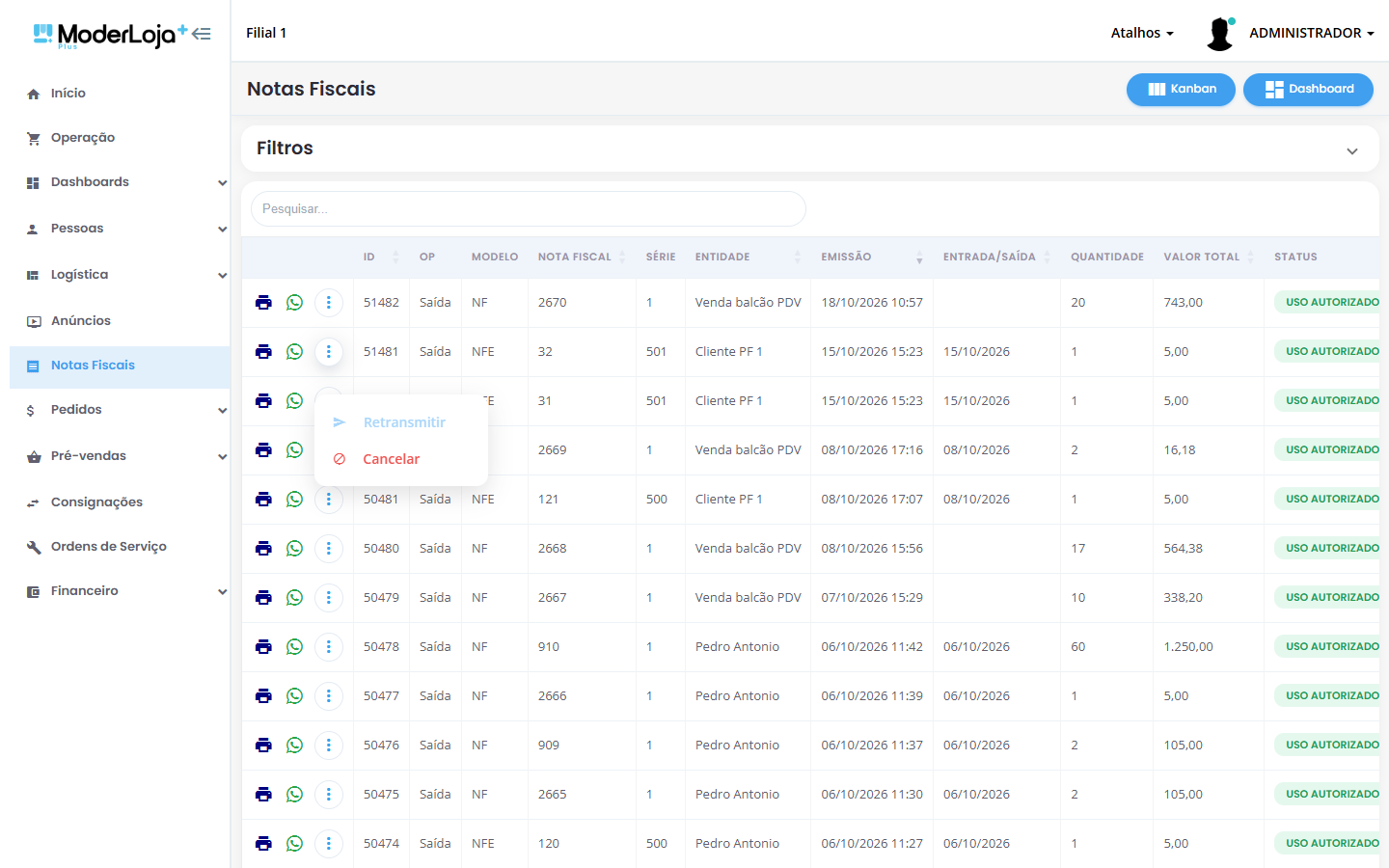
Menu de ações fiscais da nota
| Ação | Quando usar |
|---|---|
| Retransmitir | Para NF-e e NFC-e que ainda não foram autorizadas (por exemplo, por falha de comunicação com a Sefaz). Após confirmar, a nota é enviada novamente. |
| Cancelar | Para notas autorizadas que precisam ser canceladas. Informe o motivo do cancelamento e confirme em Cancelar nota. |
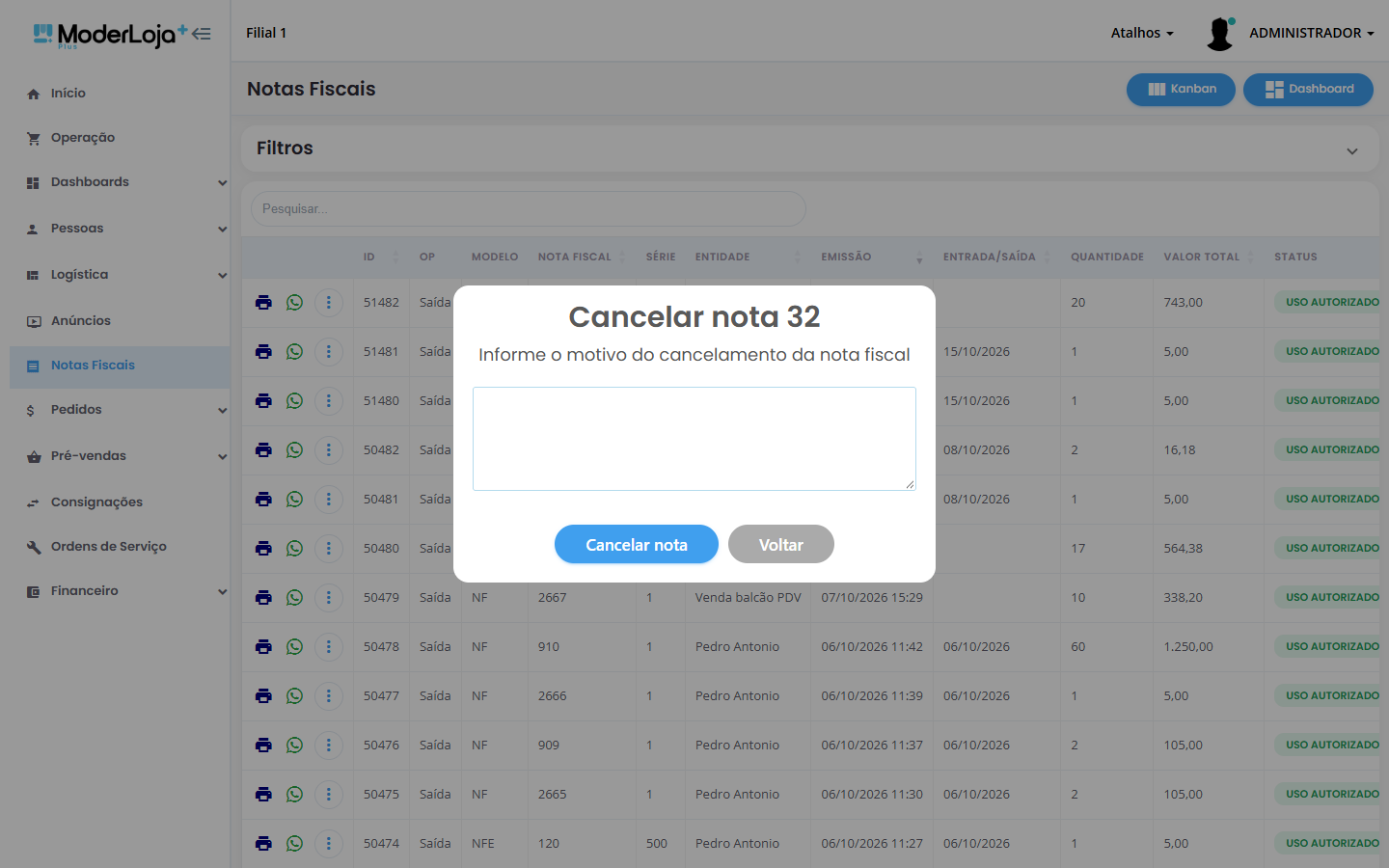
Janela de cancelamento: o motivo é obrigatório
4Emitir notas pela tela de Operação
A emissão de notas é feita na tela de Operação. Clique no texto amarelo abaixo do campo de produto (por exemplo, “Emitindo NFC-e”) para abrir Escolher operação e selecione, na seção Venda, o modelo desejado:
NF
Nota fiscal interna da loja.
NF-e
Nota fiscal eletrônica, modelo 55, para vendas com cliente identificado.
NFC-e
Nota fiscal de consumidor eletrônica, modelo 65, para vendas no balcão.
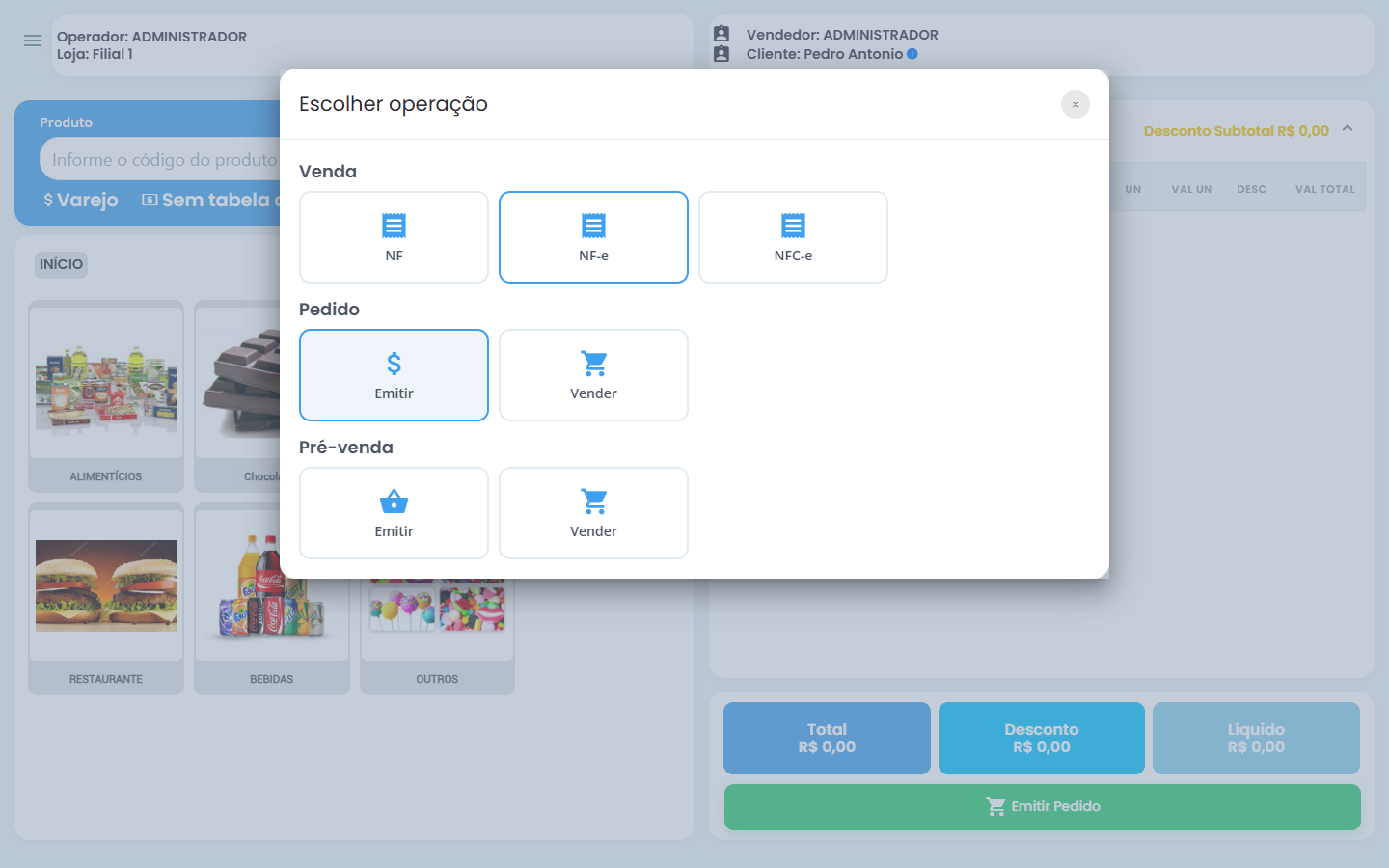
Escolher operação: NF, NF-e ou NFC-e
- Escolha o modelo da nota.
- Informe os produtos pelo código, pelo código de barras ou tocando nas categorias.
- Clique em Emitir NFC-e (ou NF, NF-e), informe as formas de pagamento e conclua.
- Com a nota autorizada, o sistema oferece a impressão.
Veja o passo a passo completo no manual de Operação.
5Modo Kanban
O botão Kanban, no topo da tela, mostra as notas em colunas por situação: Sem autorização de uso, Aguardando autorização de uso, Uso autorizado e Cancelada. Cada cartão traz número, modelo, série, cliente, data, valor e origem. Assim fica fácil ver o que precisa de atenção. Para voltar, clique em Listagem.
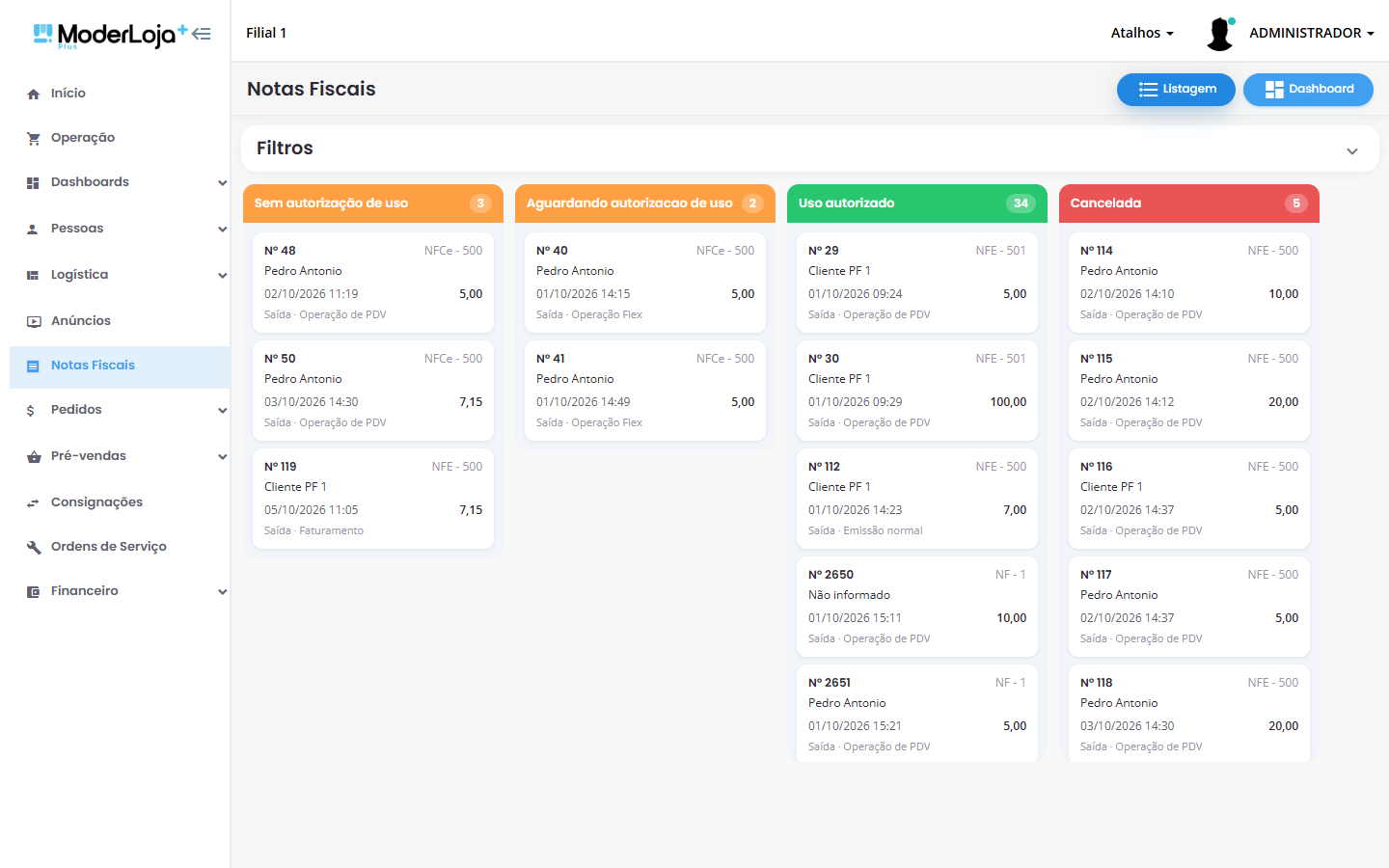
Notas fiscais em modo Kanban
6Dashboard de notas fiscais
O botão Dashboard abre um painel com os filtros que estão aplicados na listagem: total de notas de saída e de entrada, saídas por modelo, notas por situação e os impostos de saída e de entrada (ICMS, ICMS-ST, IPI, PIS e COFINS).
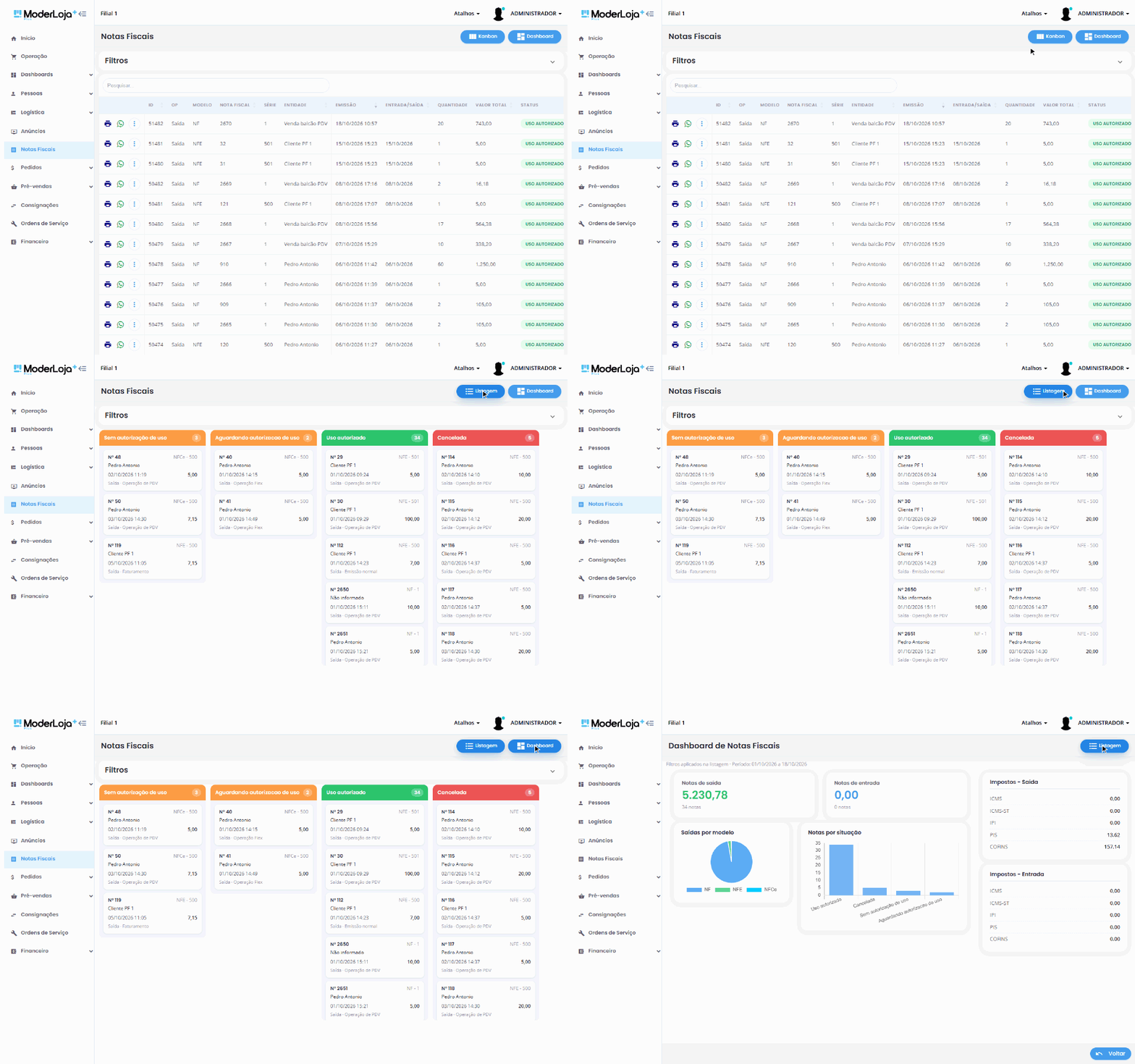
Alternando entre listagem, Kanban e Dashboard
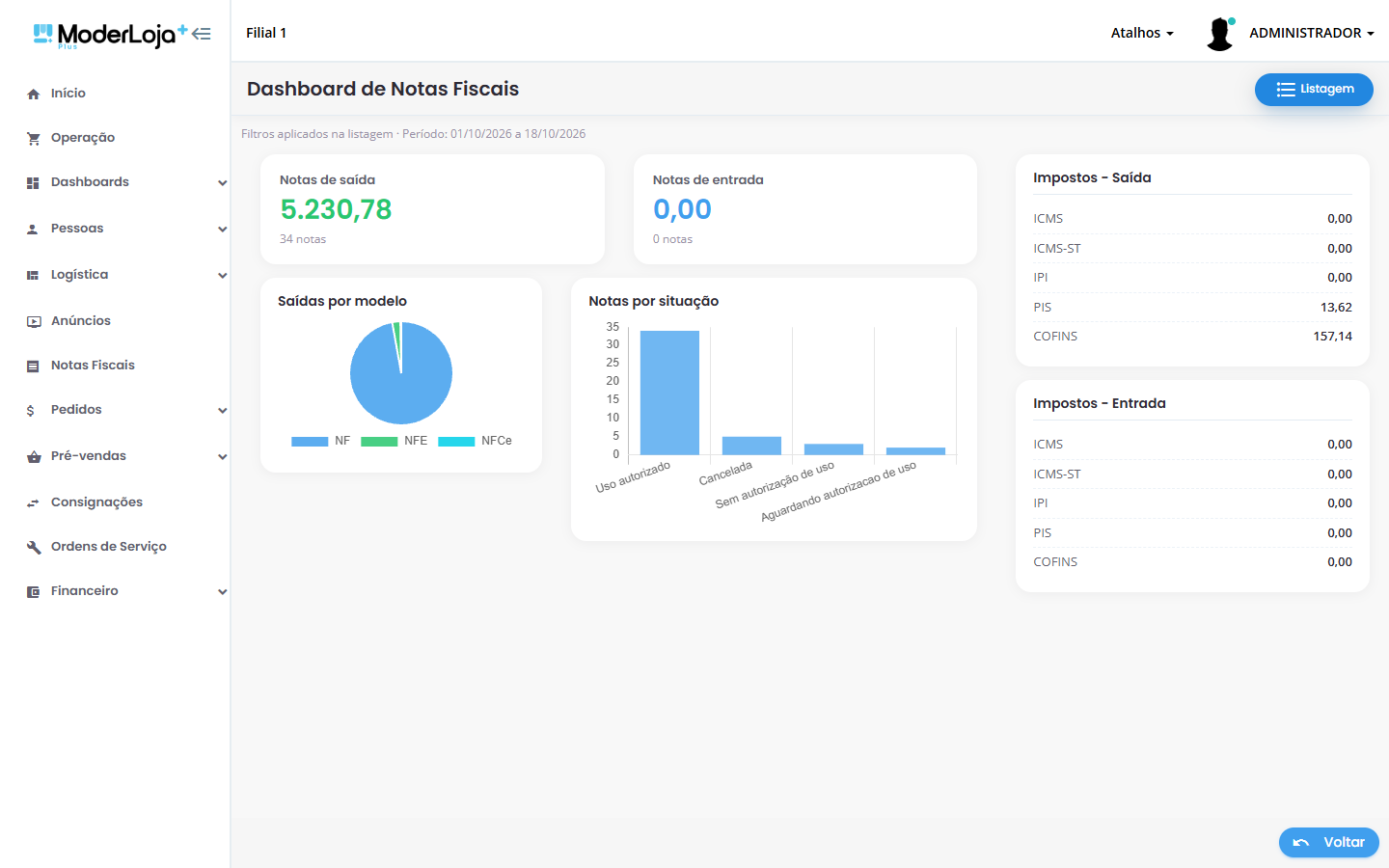
Dashboard de Notas Fiscais