
Anúncios digitais
Transforme qualquer TV ou totem da loja em uma vitrine digital. Monte anúncios de ofertas, listas de preços e categorias com os preços do próprio sistema, junte vários anúncios em uma exibição e coloque para rodar em tela cheia, sem pendrive e sem refazer arte a cada mudança de preço.
1Como funciona
Anúncio
Uma tela ou sequência de telas sobre um assunto: as ofertas da semana, a lista do açougue, as categorias da loja.
Exibição
A programação de uma TV ou totem: vários anúncios em ordem, cada um com seu tempo na tela.
Player
A tela cheia que roda na TV, troca as páginas sozinha e atualiza os preços automaticamente.
Acesse pelo menu lateral em Anúncios. A listagem mostra cada anúncio com descrição, tipo, vigência e situação, e as ações Editar, Iniciar exibição e Excluir. O botão Exibições leva à programação das TVs.
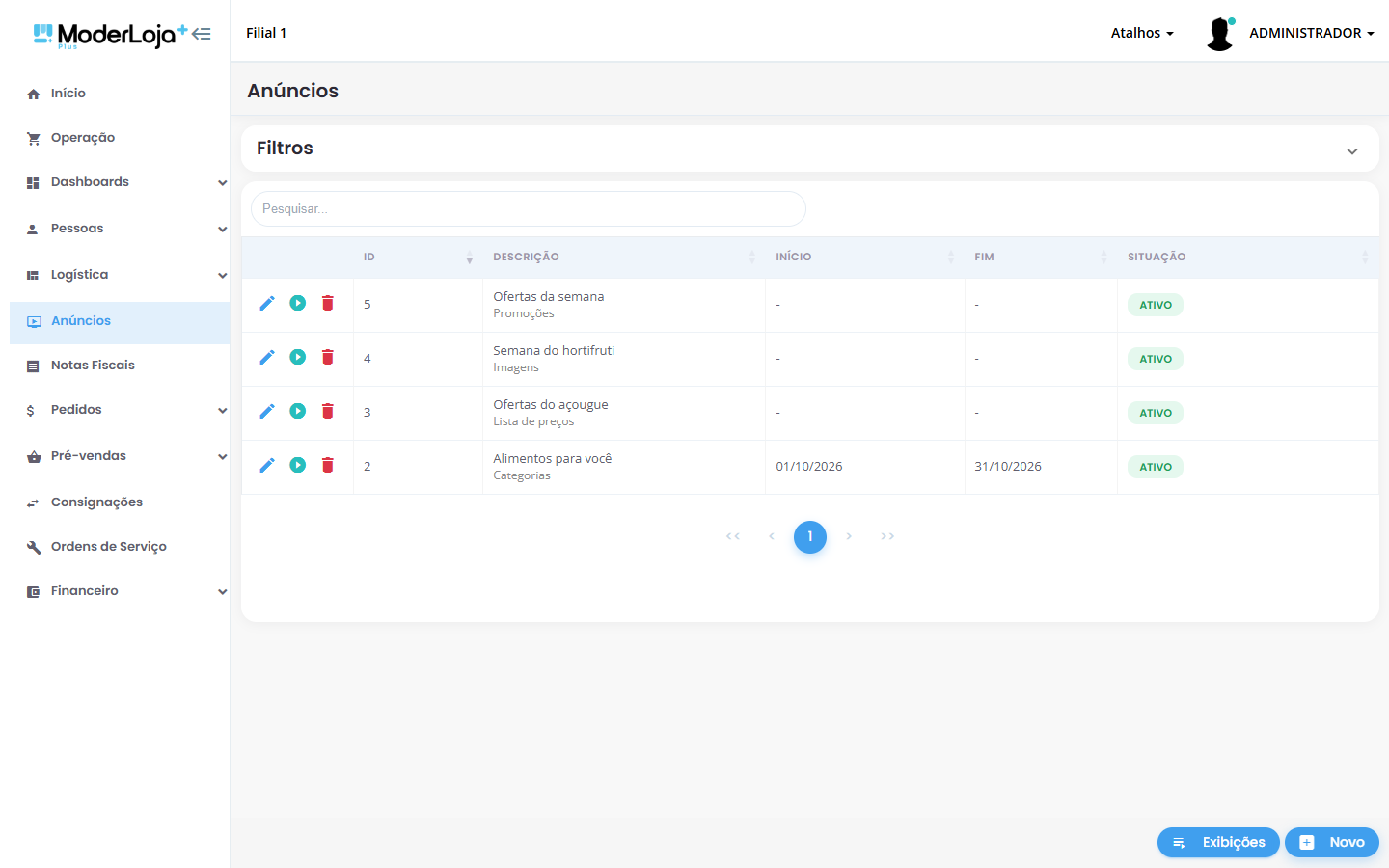
Listagem de anúncios
2Benefícios
- Preço sempre igual ao do caixa: o anúncio nunca tem preço digitado. Ele lê o preço de venda e as promoções vigentes da filial da exibição, a mesma regra do PDV. Mudou o preço no cadastro, a TV atualiza sozinha.
- Promoção que acaba sai da tela: só aparecem produtos de promoções ativas, dentro do prazo e vinculadas à filial.
- Nada de produto em falta na vitrine: a opção de ocultar produtos sem estoque na filial esconde o que não pode ser vendido.
- Sem designer a cada semana: os layouts são montados automaticamente com foto, nome, preço “de/por” e preço por kg ou litro.
- Basta um navegador: um computador, mini PC ou TV box ligado à TV, ou um totem com navegador.
- Espaço para campanhas: o tipo Imagens exibe artes prontas, como campanhas, avisos e anúncios de parceiros.
3Criar um anúncio
Clique em Novo na listagem. O cadastro tem três abas: Geral, Conteúdo e Visual.
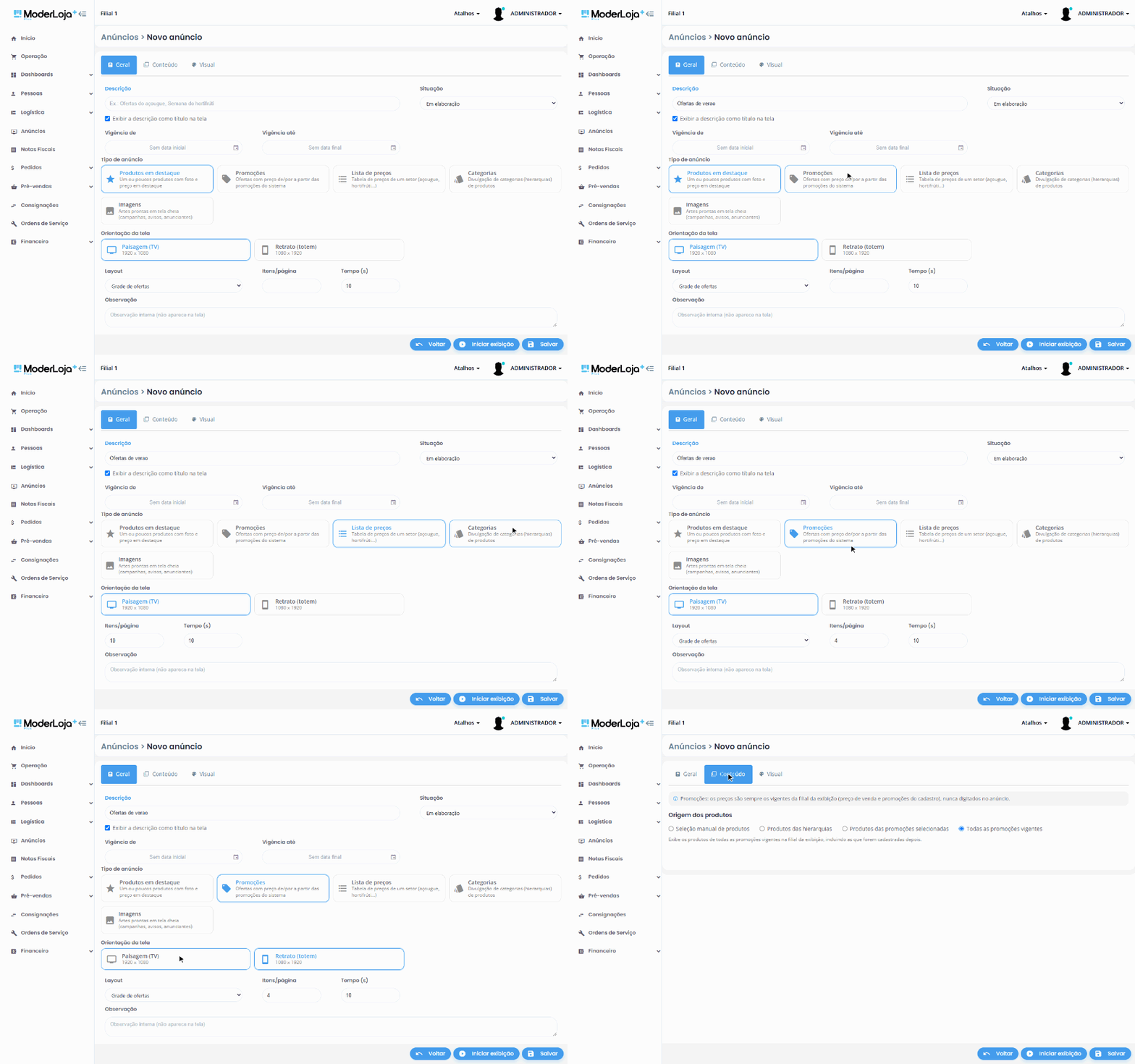
Criando um anúncio: descrição, tipo e orientação da tela
- Descrição: nome do anúncio. Marque Exibir a descrição como título na tela para que ele apareça no topo da TV.
- Situação: comece em Em elaboração e mude para Ativo quando estiver pronto. Só anúncios ativos entram nas exibições.
- Vigência: opcional. Com datas, o anúncio só aparece nas exibições dentro do período, ótimo para campanhas com data para acabar.
- Tipo de anúncio: escolha um dos cinco tipos (veja abaixo).
- Orientação da tela: Paisagem (TV), 1920 x 1080, ou Retrato (totem), 1080 x 1920.
- Layout, Itens/página e Tempo (s): quantos produtos por tela e quantos segundos cada tela fica visível.
- Preencha a aba Conteúdo, ajuste a aba Visual e clique em Salvar. Use Iniciar exibição para ver o resultado em tela cheia.
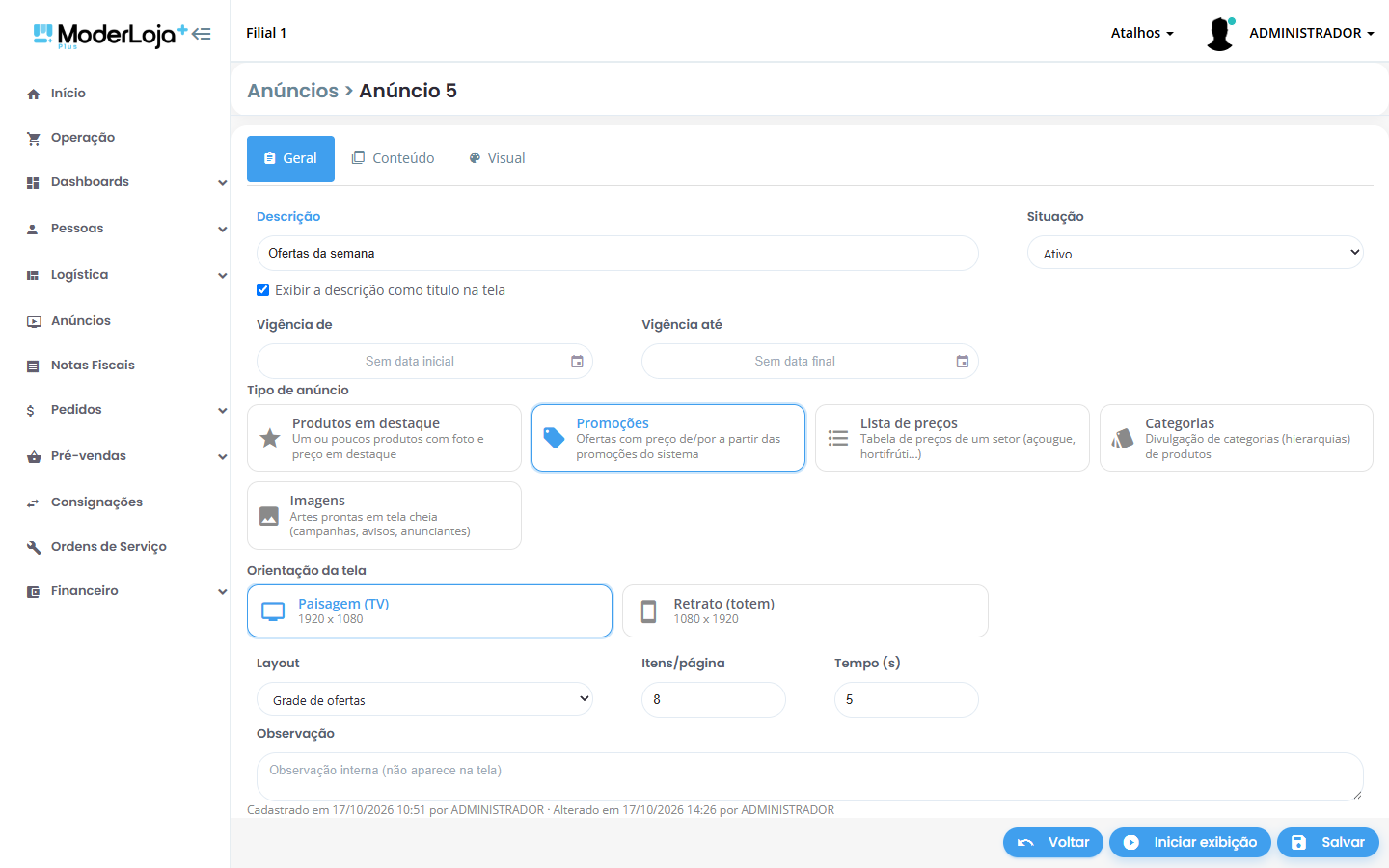
Aba Geral de um anúncio de promoções
4Tipos de anúncio
| Tipo | O que mostra | Layouts |
|---|---|---|
| Produtos em destaque | Poucos produtos com foto grande e preço em destaque. | Grade de ofertas ou oferta única em destaque (um produto por tela). |
| Promoções | Produtos em promoção com preço “de/por”. | Grade de ofertas ou oferta única em destaque. |
| Lista de preços | Tabela de preços de um setor (açougue, hortifrúti, padaria). | Lista com as colunas escolhidas. Na TV, listas grandes são divididas em duas colunas. |
| Categorias | As categorias (hierarquias) da loja com imagem, chamada e preço “a partir de”. | Grade de categorias ou uma categoria por tela, com vitrine de produtos. |
| Imagens | Artes prontas em tela cheia: campanhas, avisos e anunciantes. | Imagem em tela cheia. |
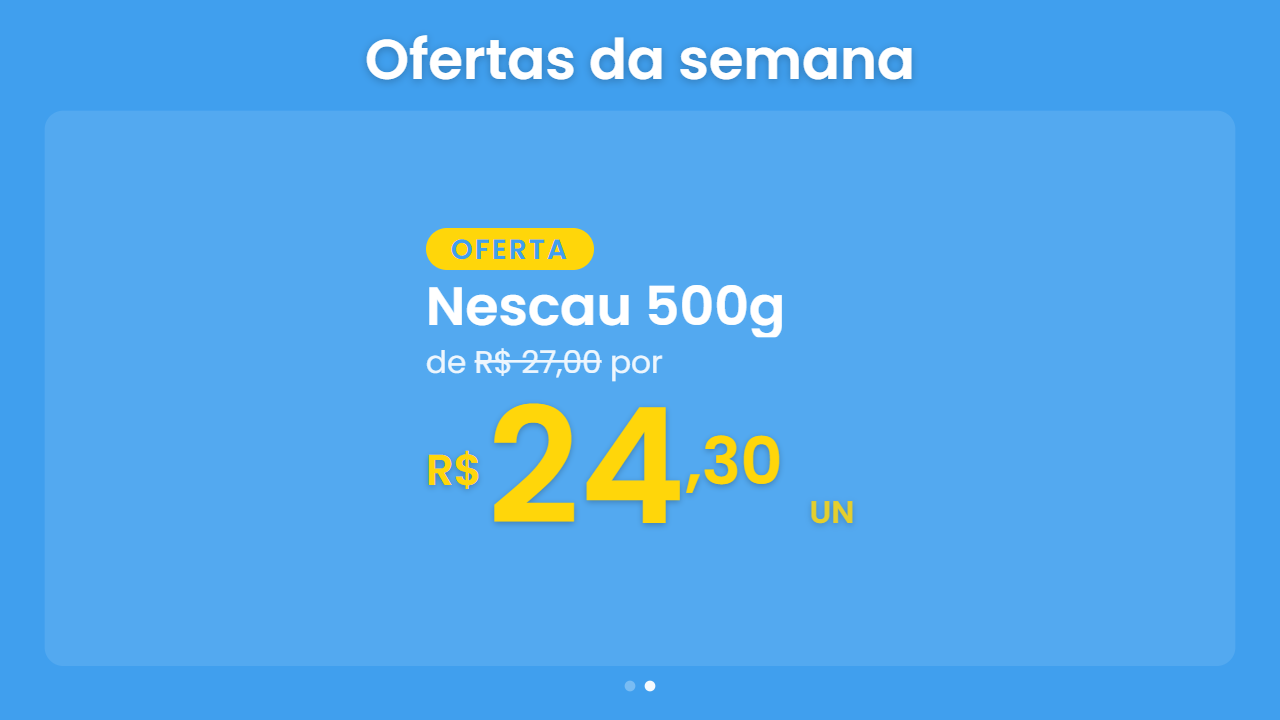
Promoções no layout de oferta única: preço “de/por” vindo do cadastro
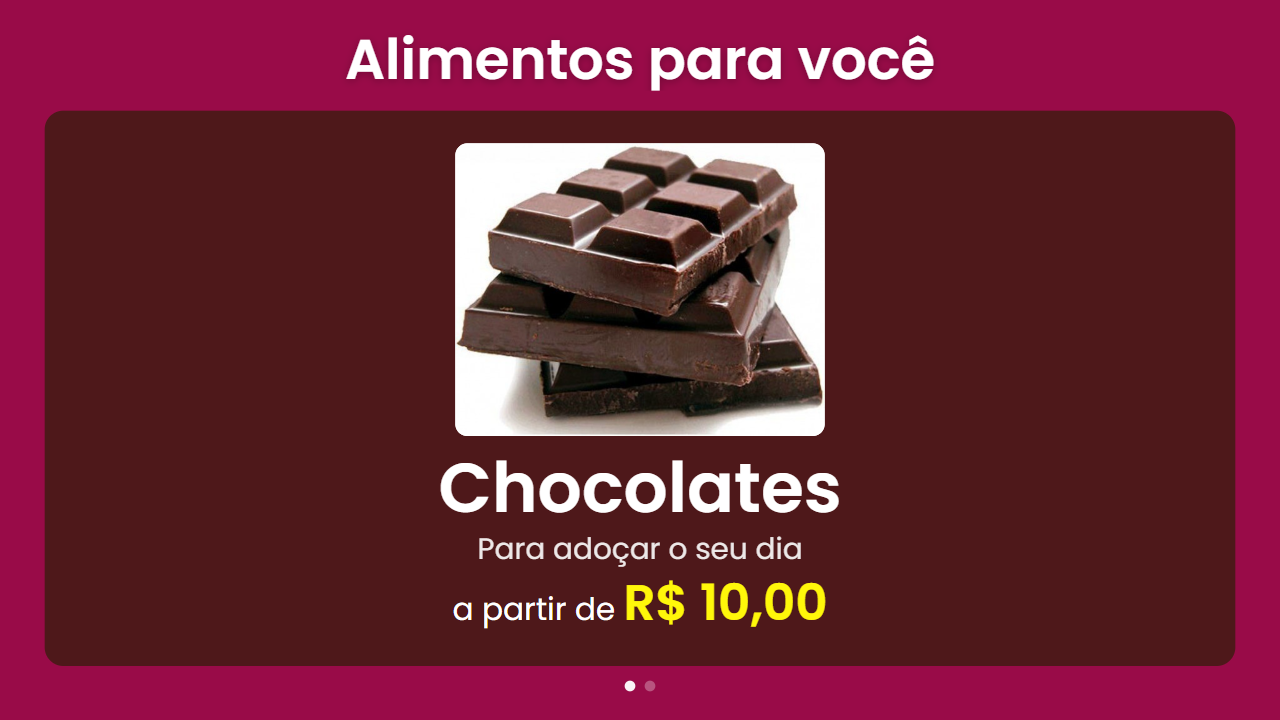
Categorias: imagem, chamada e preço “a partir de”
5Aba Conteúdo
O que aparece na tela depende do tipo. Para produtos, promoções e listas de preços, escolha a origem dos produtos:
| Origem | Quando usar |
|---|---|
| Seleção manual de produtos | Você escolhe cada produto, define destaque, nome na tela e observação (ex.: “Leve 3 pague 2”). |
| Produtos das hierarquias | Todos os produtos ativos com preço das hierarquias escolhidas. Produtos novos entram automaticamente. |
| Produtos das promoções selecionadas | Só os produtos das promoções marcadas. |
| Todas as promoções vigentes | Tudo o que está em promoção na filial, sem precisar mexer no anúncio. |
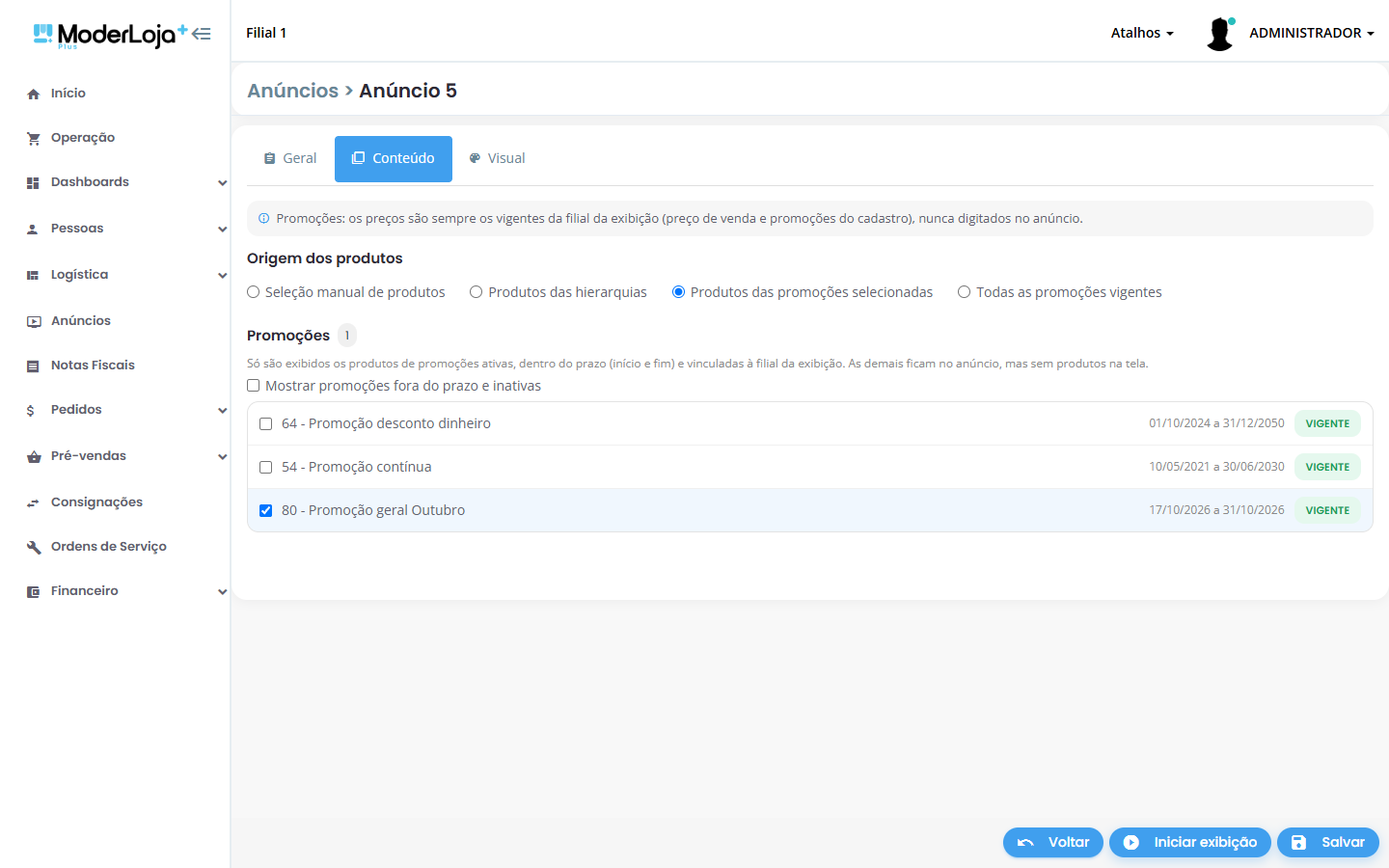
Promoções selecionadas, com a indicação de vigência de cada promoção
- Lista de preços: escolha as colunas (descrição, unidade, preço de/por e outras), a ordem, negrito e tamanho da fonte.
- Categorias: escolha as hierarquias, o nome na tela, uma chamada, a imagem e as cores de fundo e texto de cada uma. Os produtos fixos da vitrine são opcionais; sem eles, a vitrine mostra os mais vendidos da categoria.
- Imagens: inclua as artes na ordem em que devem aparecer.
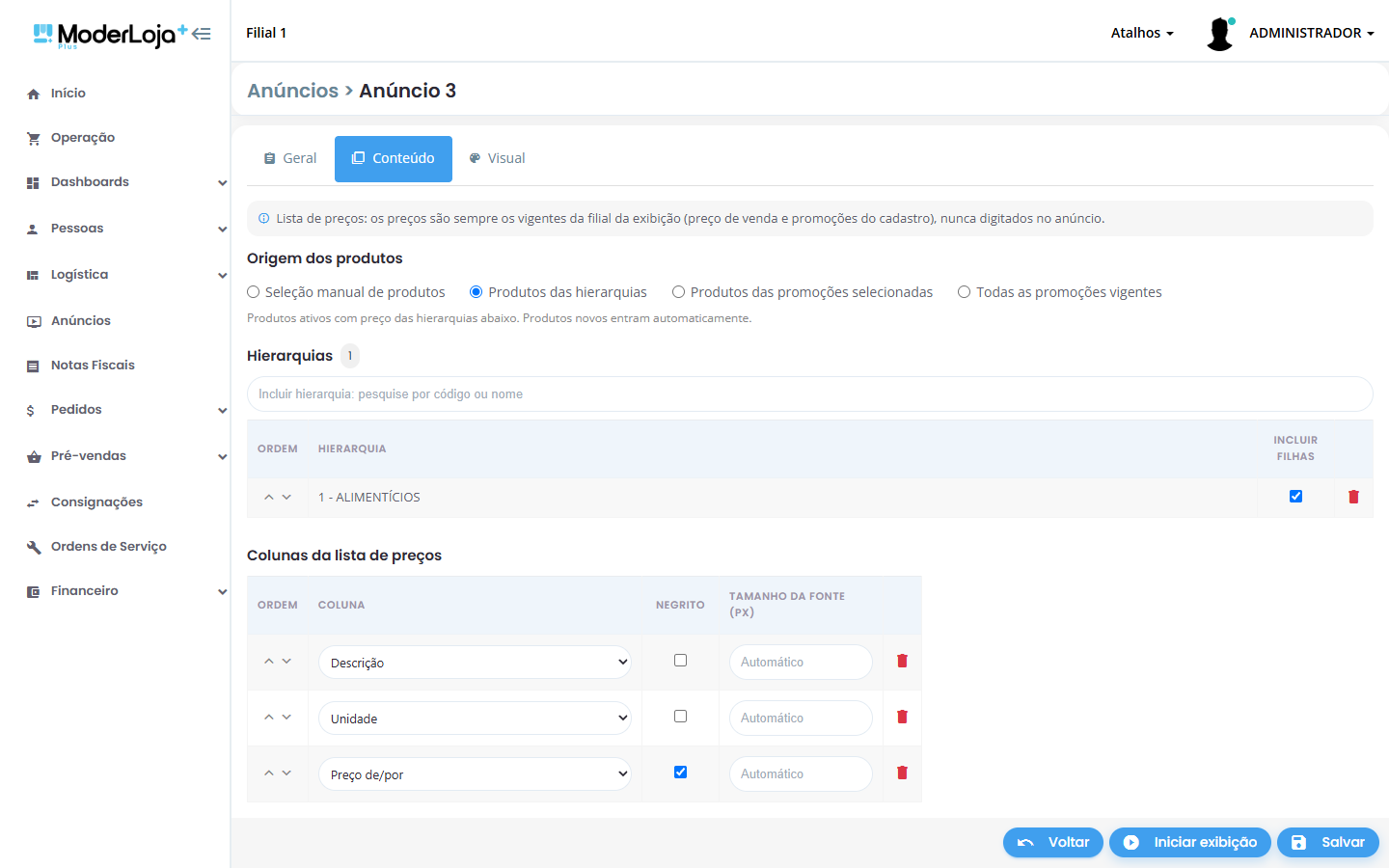
Lista de preços: hierarquias e colunas
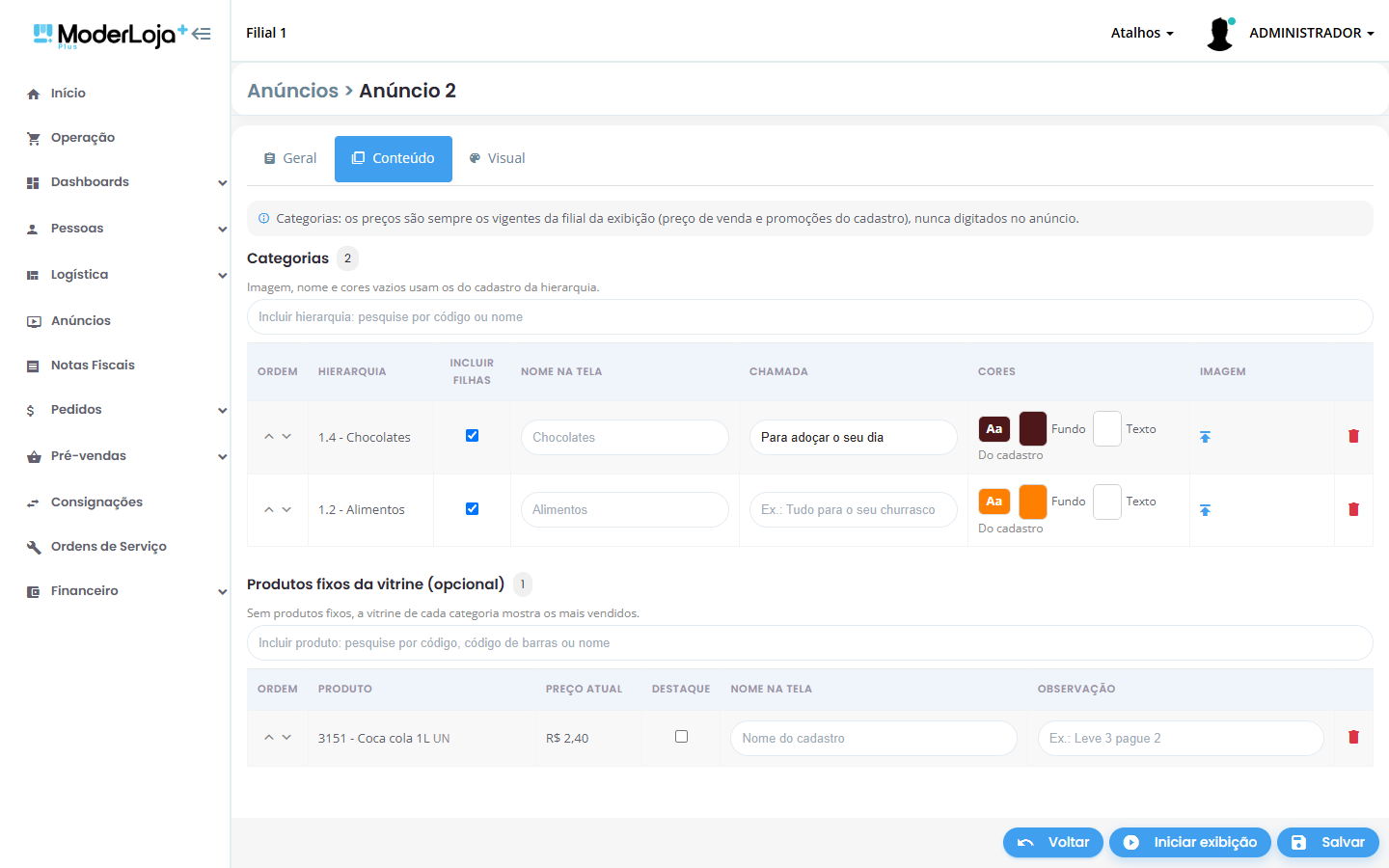
Categorias: chamada, cores e vitrine
6Aba Visual
Defina as cores de fundo, textos e destaque (preços e ofertas), com uma prévia ao lado. O sistema avisa quando as cores ficam parecidas demais para leitura. Você também pode usar uma imagem de fundo e ajustar as opções de preços e produtos:
- Exibir preço “de/por” nas promoções (o “de” é o preço normal do cadastro).
- Exibir preço por kg ou litro nos produtos fracionados.
- Exibir a imagem do produto.
- Ocultar produtos sem estoque na filial.
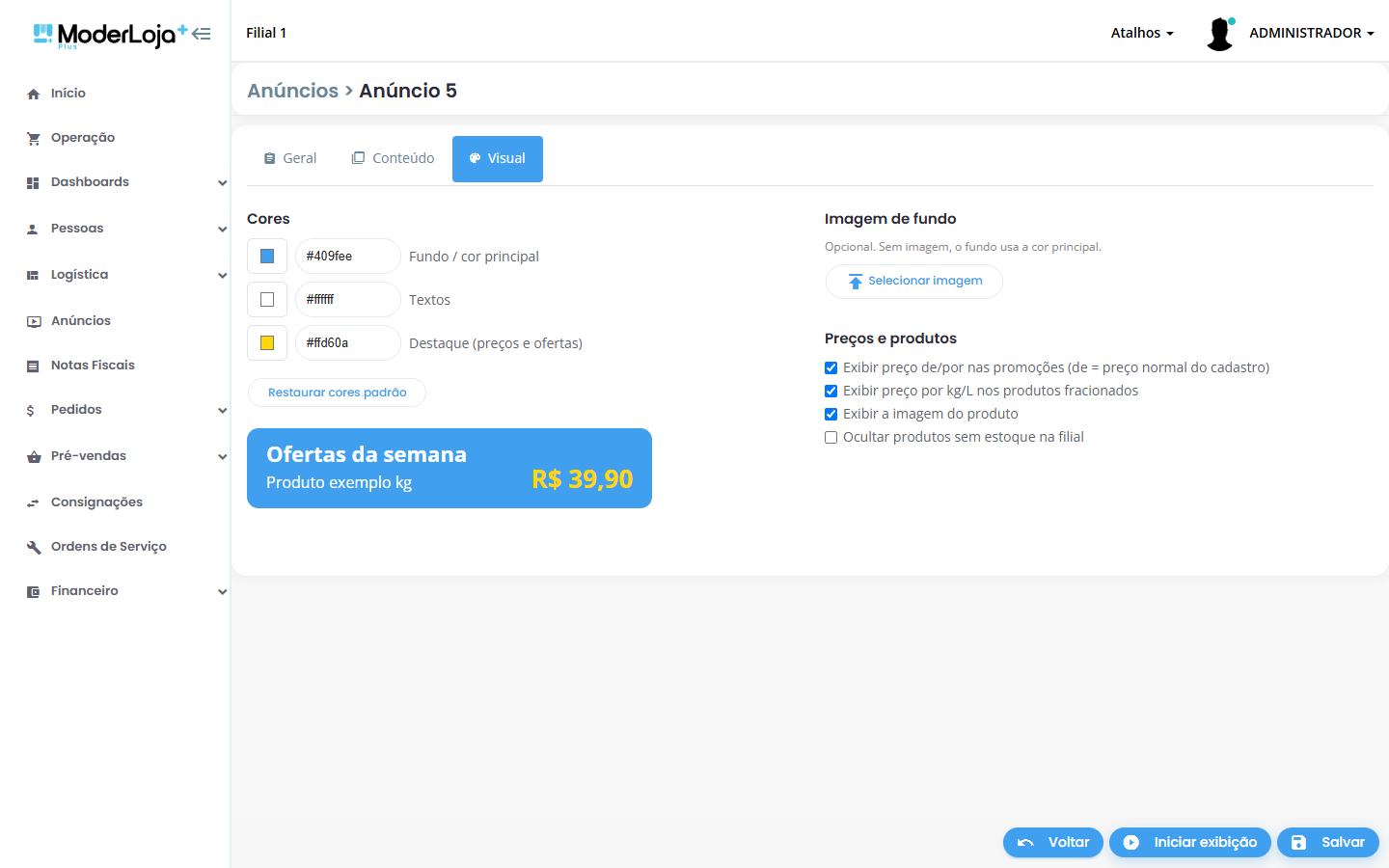
Aba Visual: cores, prévia e opções de preço
7Exibições: a programação de cada TV
Na listagem de anúncios, clique em Exibições. Cada exibição representa uma TV ou totem da loja.
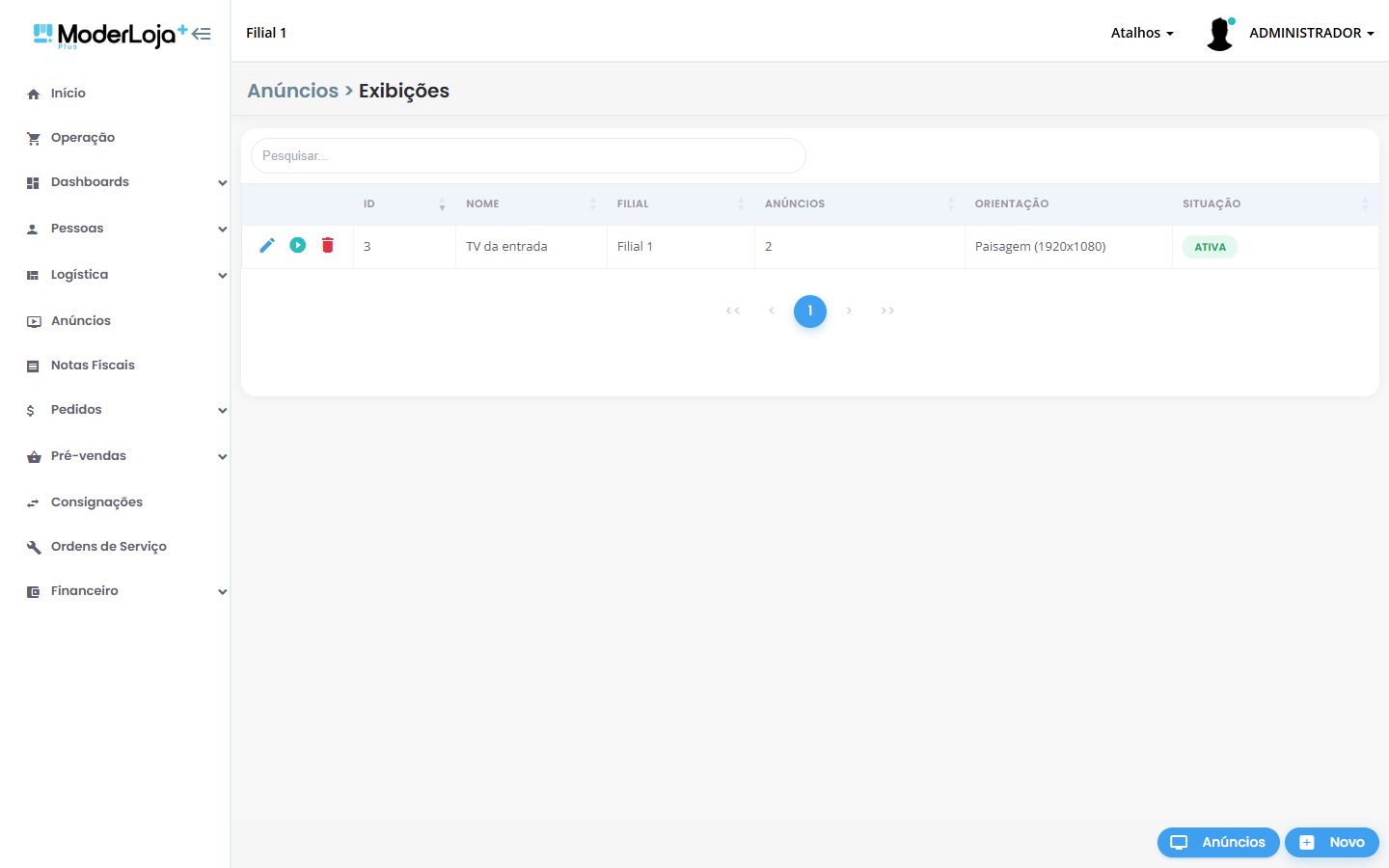
Listagem de exibições
- Clique em Novo e dê um nome (ex.: “TV da entrada”).
- Escolha a Filial (preços): os preços e promoções dessa filial é que aparecem na tela.
- Defina a situação, a orientação da tela e o tempo padrão de cada tela, em segundos.
- Em Incluir anúncio, pesquise e adicione os anúncios. Use as setas para mudar a ordem e, se quiser, defina um tempo próprio para cada anúncio.
- Clique em Salvar e depois em Iniciar exibição.
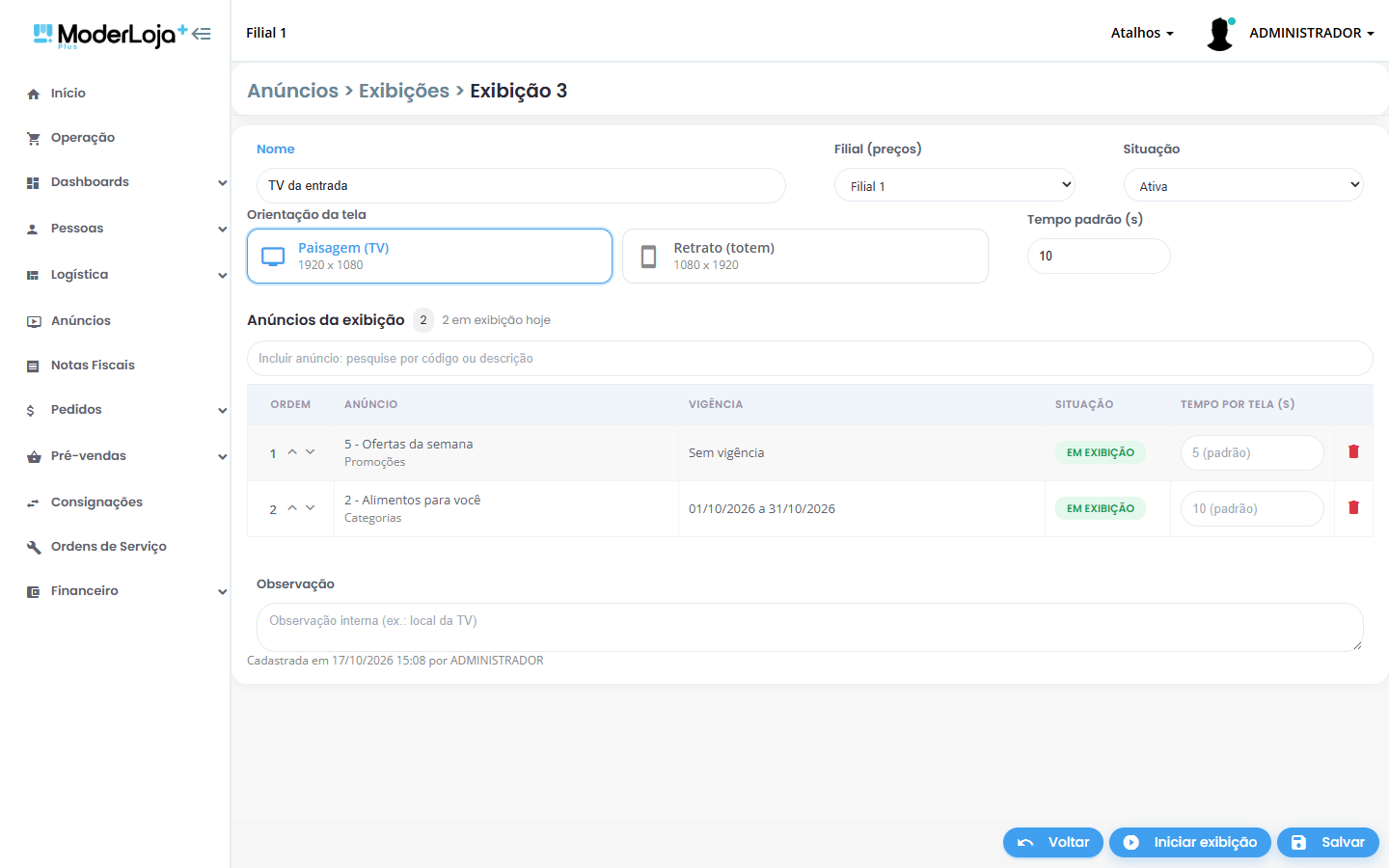
Cadastro da exibição com a ordem dos anúncios
8Colocando na TV
- No computador, mini PC ou totem ligado à tela, abra o ModerLoja Plus e entre em Anúncios › Exibições.
- Clique em Iniciar exibição (ícone de play) na exibição desejada. A tela cheia é ativada no mesmo clique.
- Os botões de tela cheia e fechar somem quando o mouse fica parado. Mova o mouse para mostrá-los de novo.
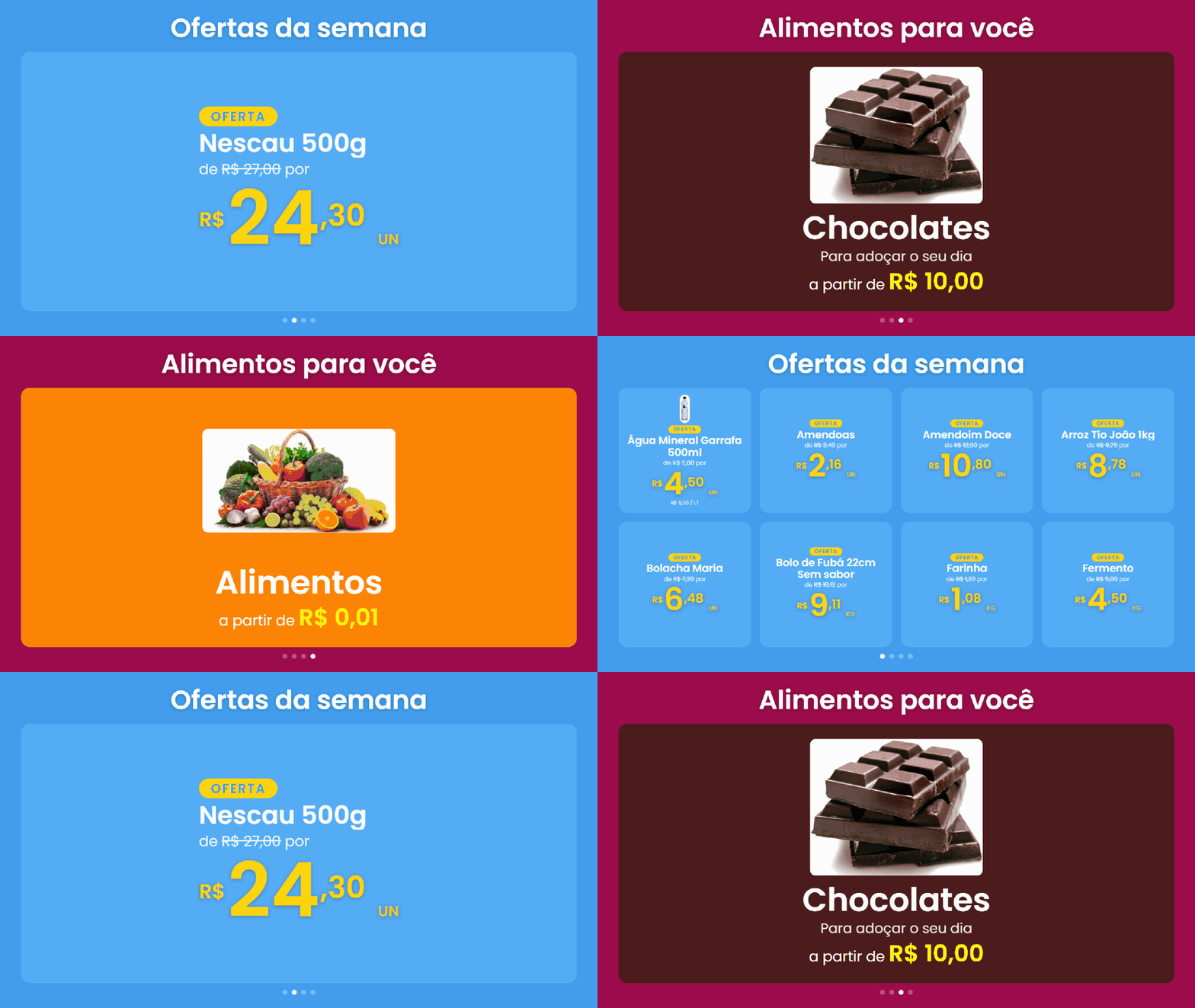
Exibição rodando: os anúncios se alternam automaticamente
- A tela se adapta a qualquer resolução, mantendo a proporção da orientação escolhida.
- Enquanto a exibição roda, o sistema pede ao aparelho para manter a tela ligada.
- Ao fim de cada ciclo os preços são recarregados, então uma mudança de preço aparece na TV em poucos minutos.
9Exemplos de uso
Supermercado
TV no açougue com a lista de preços do setor e TV na entrada com todas as promoções vigentes.
Loja de roupas
Totem em retrato com produtos em destaque, uma peça por tela, com foto grande.
Padaria e conveniência
Categorias com “a partir de” e uma arte da campanha do mês intercalada.
Parceiros
Anúncios do tipo Imagens com artes de fornecedores e anunciantes na programação da TV.