
Produtos
Consulte o catálogo com foto, preço e estoque, inclua e edite produtos, confira o saldo de cada variação por loja e local e mantenha as imagens do produto e de cada cor ou tamanho sempre atualizadas.
1Consultar produtos
Acesse Logística › Produtos. Cada linha mostra a foto principal, o código, o nome, a referência, a marca, a unidade, os preços de varejo e atacado, o estoque total e a situação.
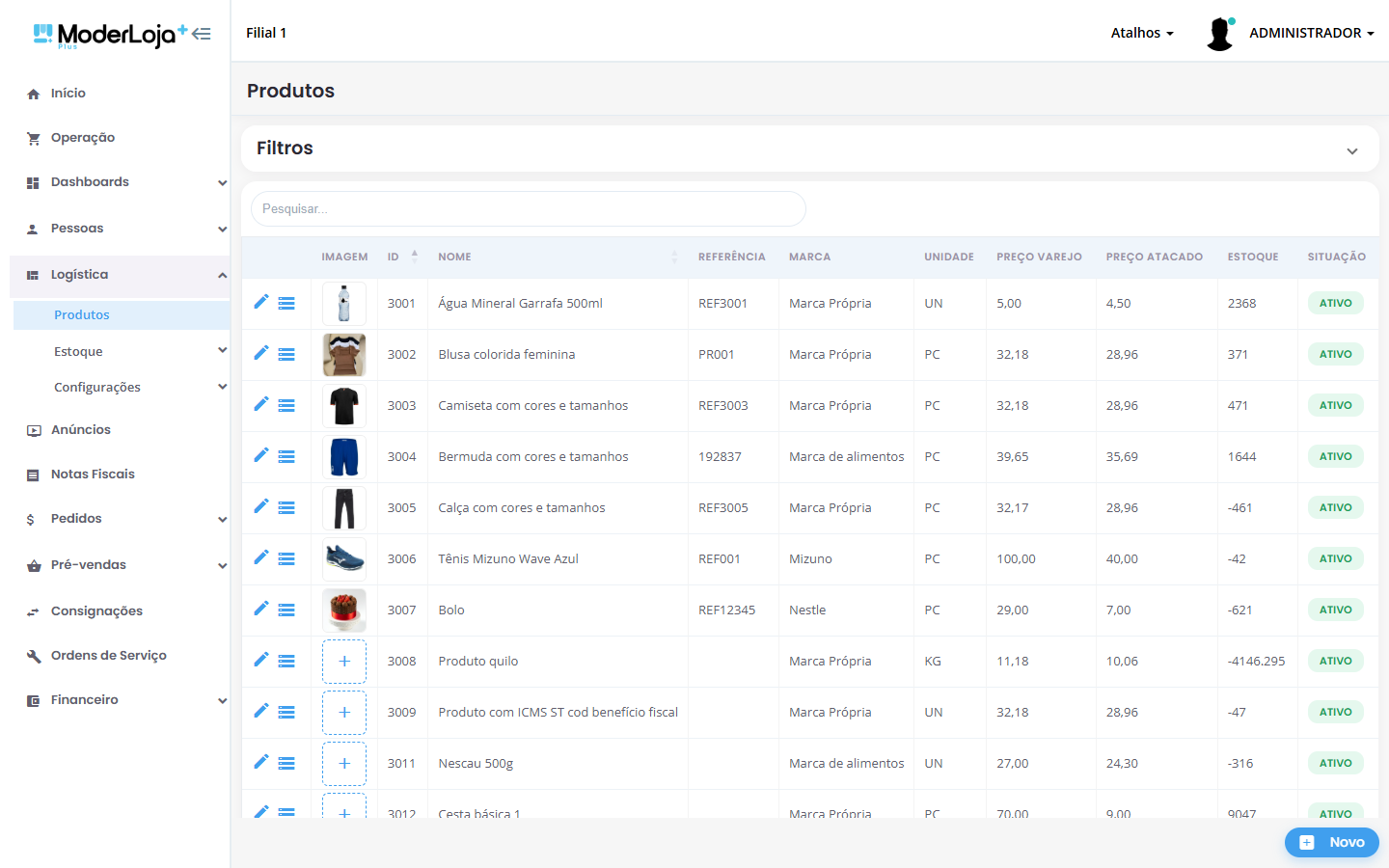
Listagem de produtos com foto, preços e estoque
Digite no campo Pesquisar… para filtrar a lista na hora, ou abra os Filtros para buscar por código, nome, fornecedor, hierarquia, marca, referência e situação (ativo, inativo ou fora de linha).
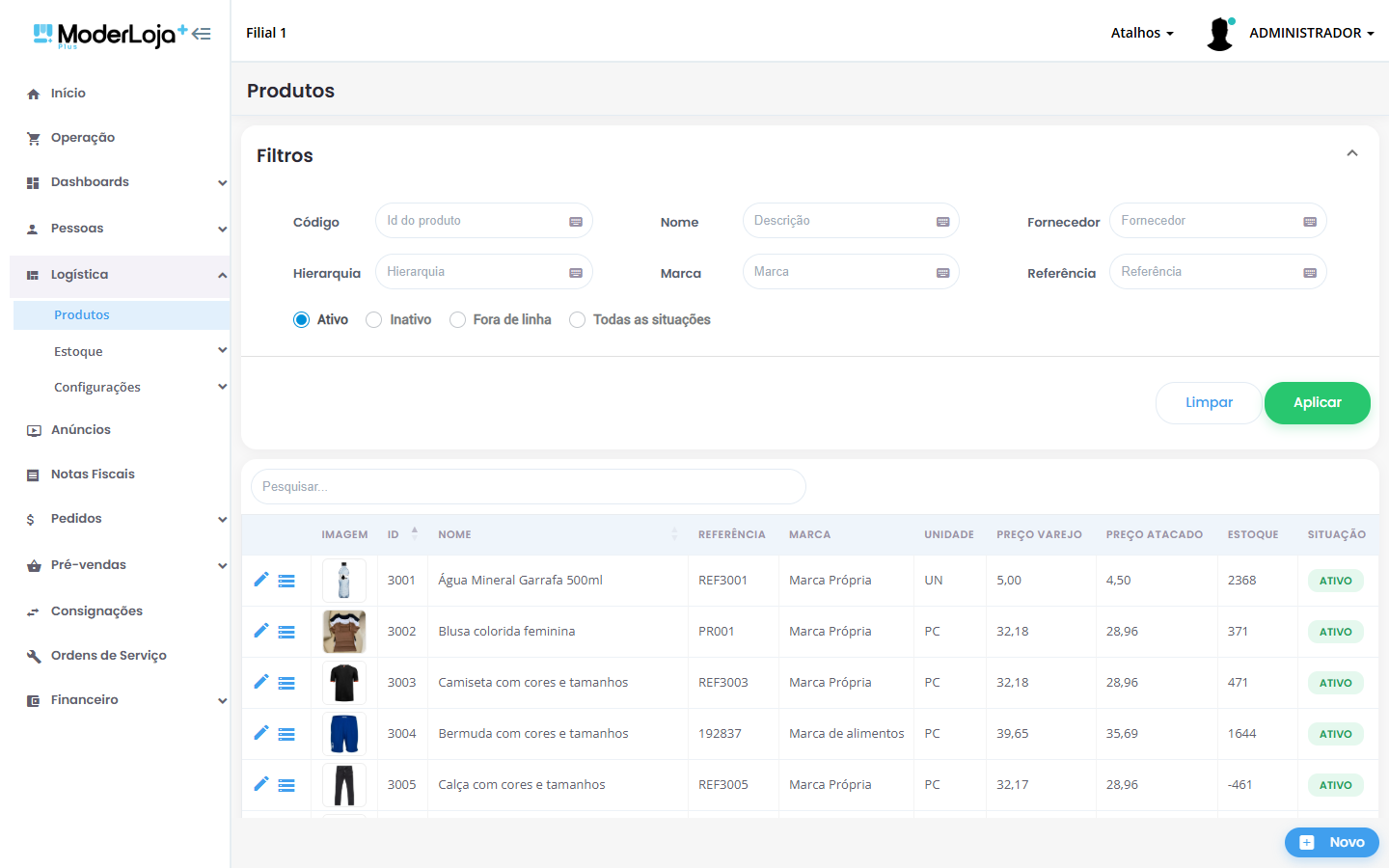
Filtros da listagem de produtos
2Ver o estoque do produto
A coluna Estoque mostra o total. Para ver o detalhe, clique no ícone de estoque ☰ ao lado do lápis. A janela Saldo Estoque mostra a quantidade de cada variação em cada filial, local e endereço de estoque.
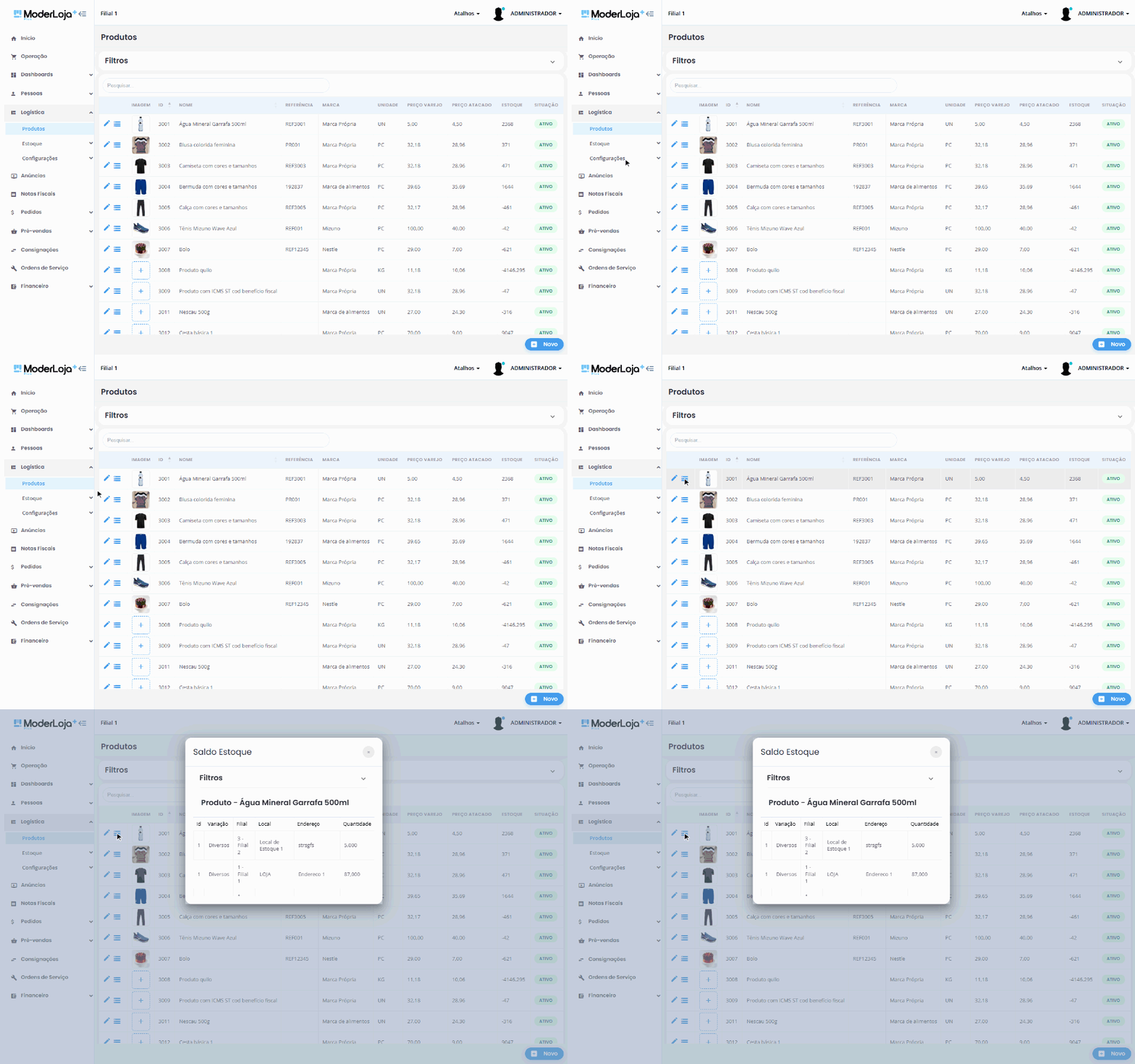
Abrindo o saldo de estoque de um produto
- Clique no ícone de estoque da linha do produto.
- Confira a quantidade por variação, filial, local e endereço.
- Se precisar, abra Filtros dentro da janela para ver só uma filial, uma variação ou um local de estoque e clique em Filtrar.
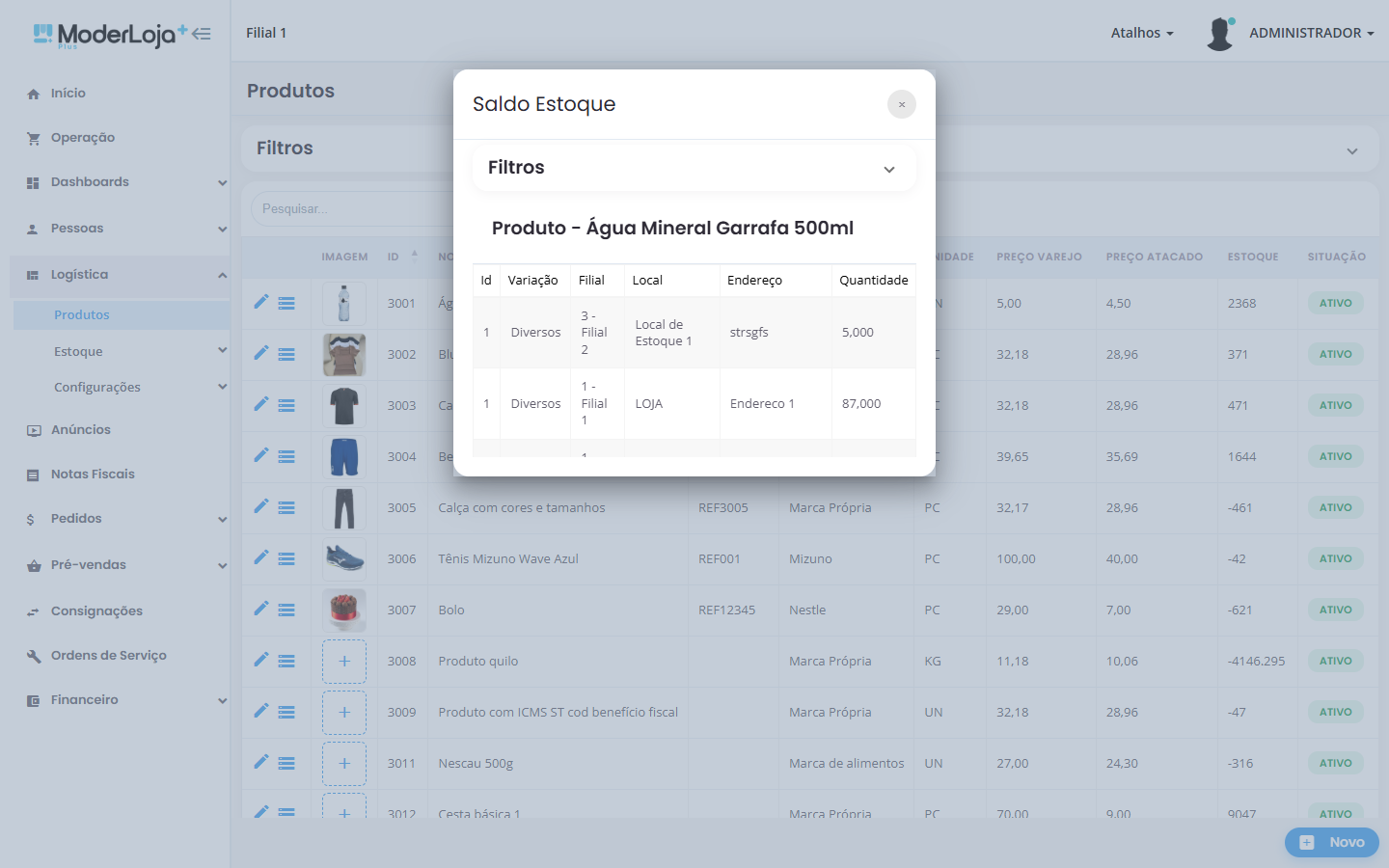
Janela Saldo Estoque
3Gerenciar imagens do produto e das variações
As fotos aparecem na listagem, na tela de operação, nos pedidos e nos anúncios digitais. Para gerenciá-las, clique na foto do produto na listagem (ou no +, quando ele ainda não tem imagem). A galeria abre com o nome do produto no topo.
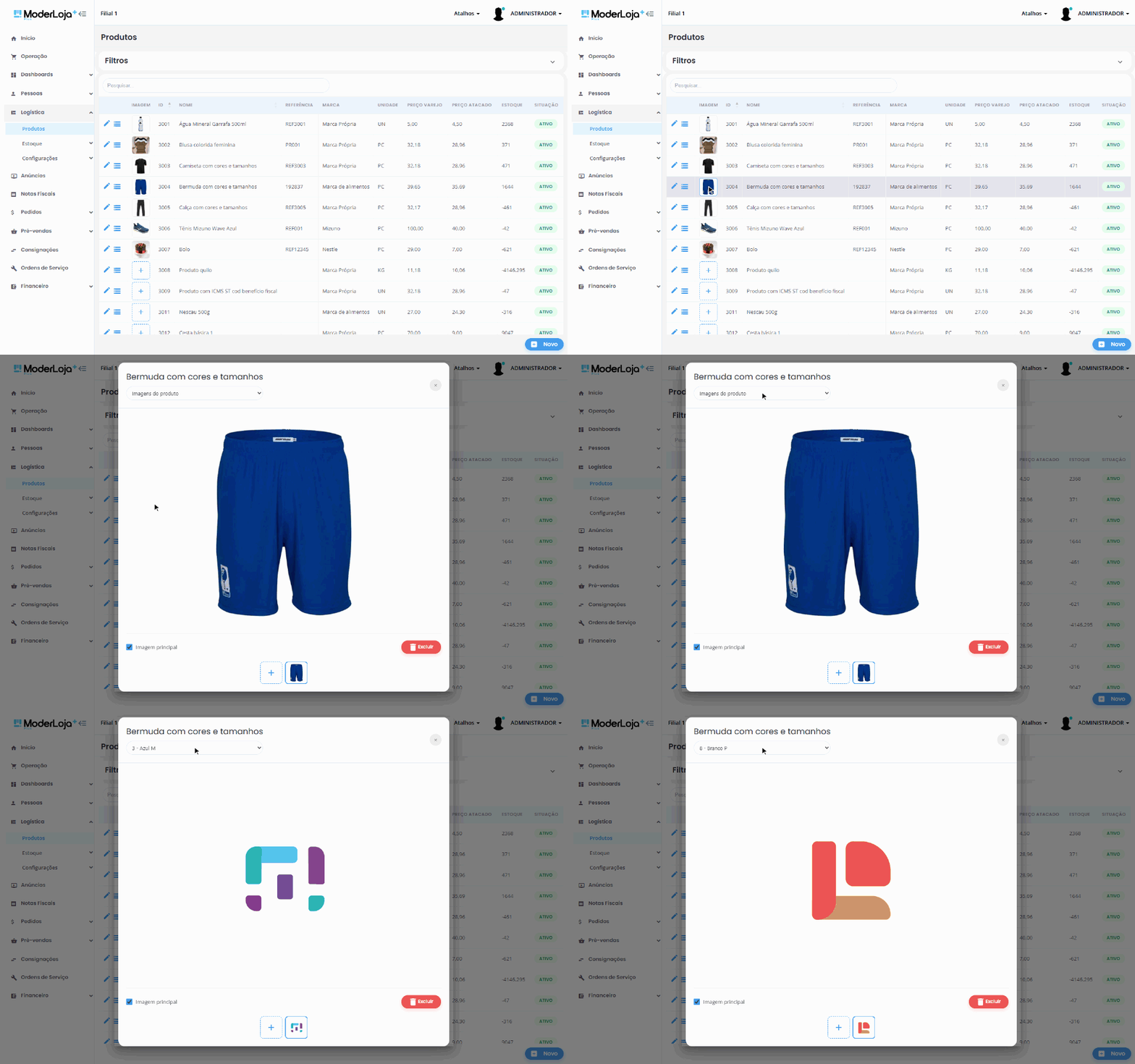
Galeria de imagens: trocando entre as imagens do produto e as de cada variação
- Imagens do produto ou de uma variação: quando o produto tem grade (cores, tamanhos), use a lista no topo da galeria para escolher entre Imagens do produto e uma variação específica, como “Azul M”. Cada variação pode ter as próprias fotos.
- Incluir: clique no + e selecione uma ou várias imagens de uma vez (png, jpeg, gif, bmp ou webp).
- Imagem principal: marque a caixa Imagem principal na foto que deve aparecer primeiro. Para trocar, marque outra imagem como principal.
- Excluir: selecione a miniatura e clique em Excluir.
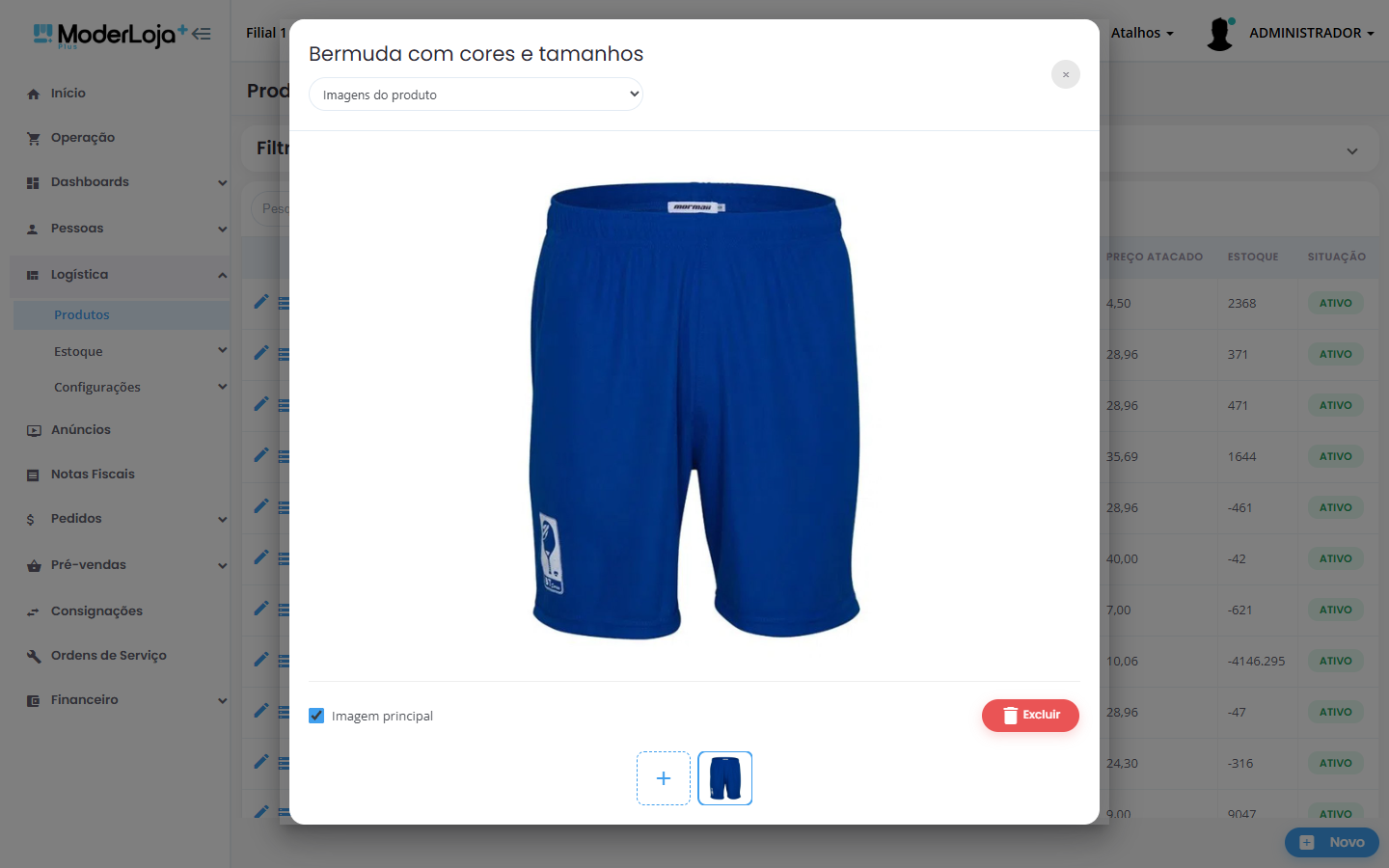
Imagens do produto
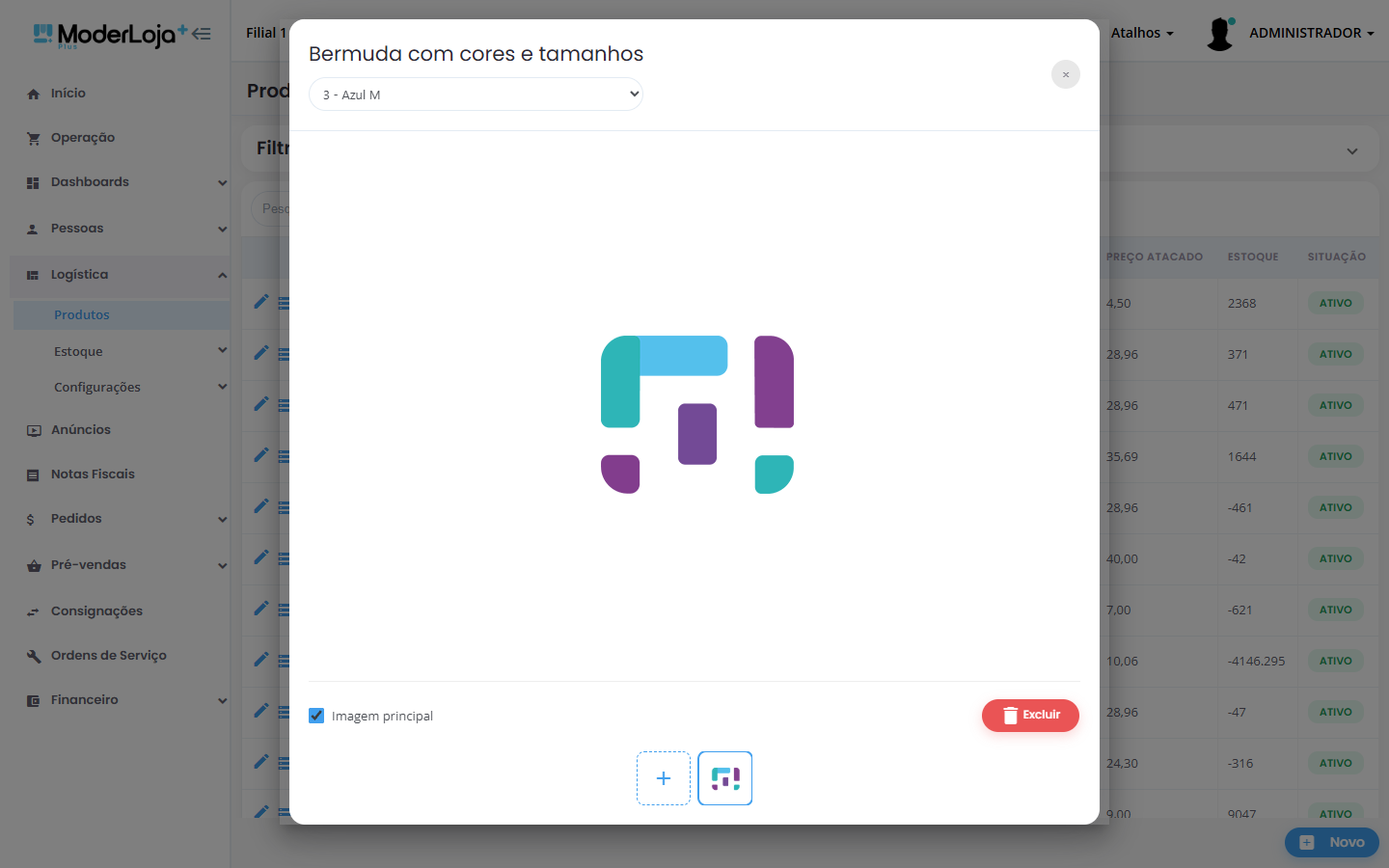
Imagens da variação Azul M
4Incluir e editar produtos
Clique em Novo na listagem para cadastrar um produto, ou no lápis editar da linha para alterar um existente. O cadastro é dividido em abas:
| Aba | O que contém |
|---|---|
| Dados | Descrição, referência, situação, NCM, fornecedor, hierarquia, marca, tipo de item e unidade, cadastro logístico e os preços de aquisição, custo, venda e atacado. As imagens ficam à direita, com o + para incluir e a lupa para ampliar. |
| Tributação | Informações fiscais usadas na emissão de notas. |
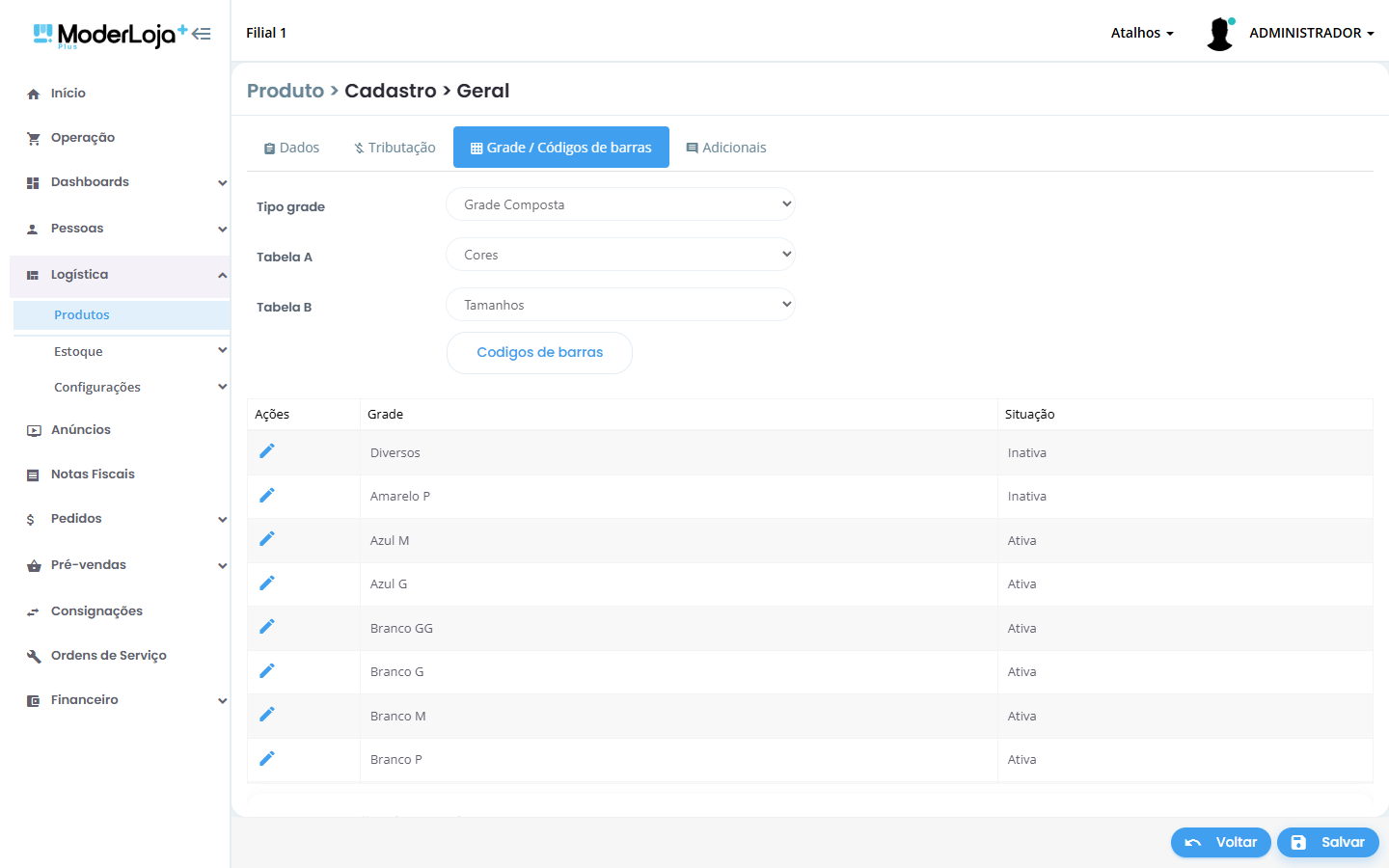
| Grade / Códigos de barras | Tipo de grade, tabelas de variação (por exemplo, cores e tamanhos), situação de cada variação e códigos de barras. |
| Adicionais | Informações complementares do produto. |
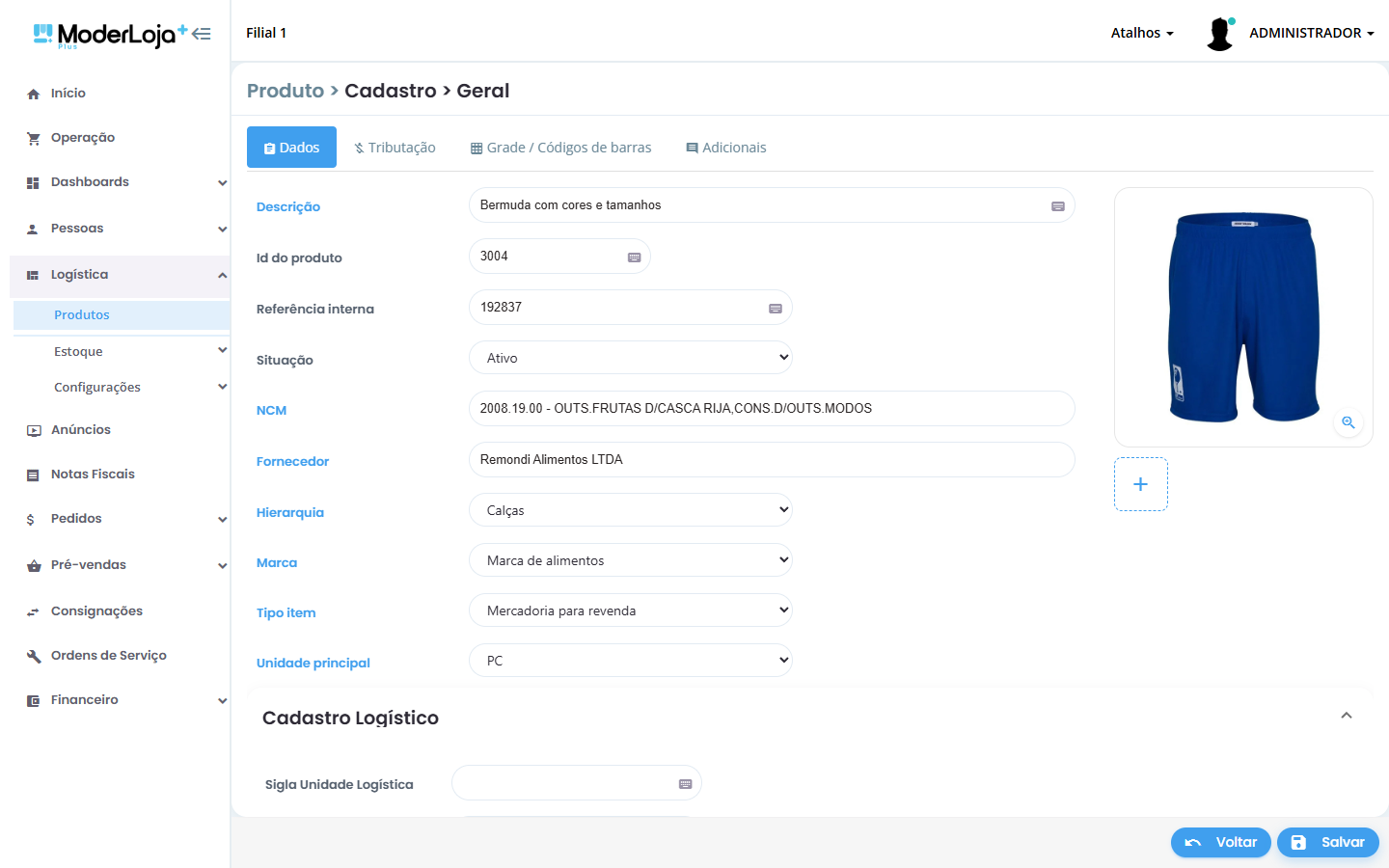
Cadastro do produto, aba Dados, com a imagem principal à direita
Depois de preencher, clique em Salvar. O sistema confirma com a mensagem “Registro Salvo”.
5Grade e códigos de barras
Na aba Grade / Códigos de barras você define como o produto varia. Em uma grade composta, a Tabela A pode ser a cor e a Tabela B o tamanho; cada combinação vira uma variação com situação própria (ativa ou inativa). O botão Codigos de barras abre os códigos de cada variação, inclusive com geração automática de EAN-13.
Aba Grade / Códigos de barras