
Estoque e inventário
Acompanhe todas as entradas e saídas de mercadorias e faça inventários para conferir e ajustar o estoque da loja, usando o teclado, um leitor de código de barras, um coletor de dados ou a câmera do celular.
1Documentos de estoque
Em Logística › Estoque › Documentos ficam todas as movimentações: vendas, compras, transferências, ajustes de inventário e demais operações. No topo, os indicadores somam o total de entradas, o total de saídas e a diferença do período filtrado.
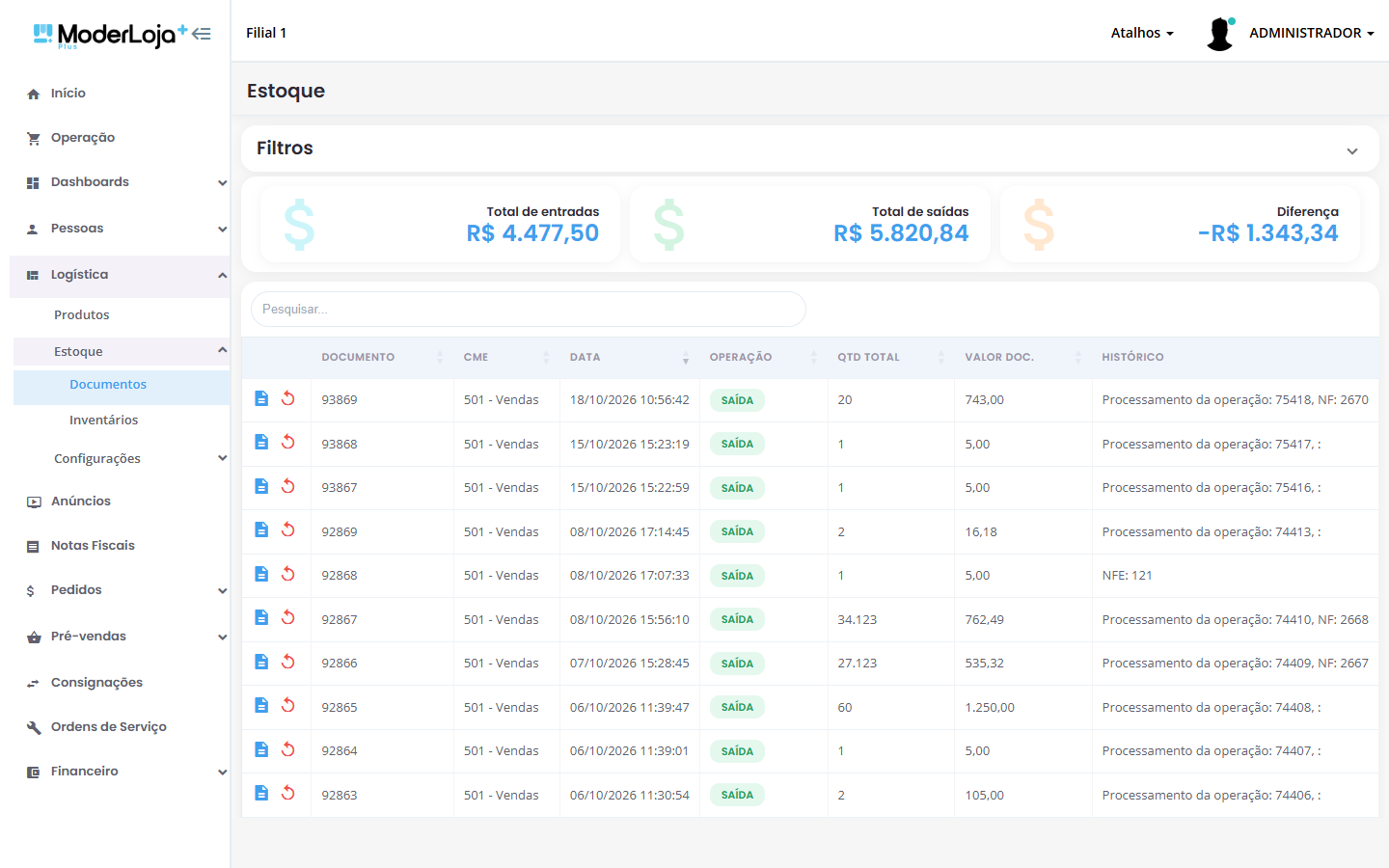
Documentos de estoque com os totais do período
- Filtros: documento, produto, CME (tipo de movimentação), filial, período e local. Marque Apresentar documentos estornados para ver também os documentos desfeitos.
- Visualizar: o ícone de documento abre a movimentação completa: operação, filial, locais de origem e destino, itens com quantidade e valores, e os detalhes de geração e estorno.
- Estornar: para quem tem permissão, o ícone de estorno desfaz o documento, após confirmação.
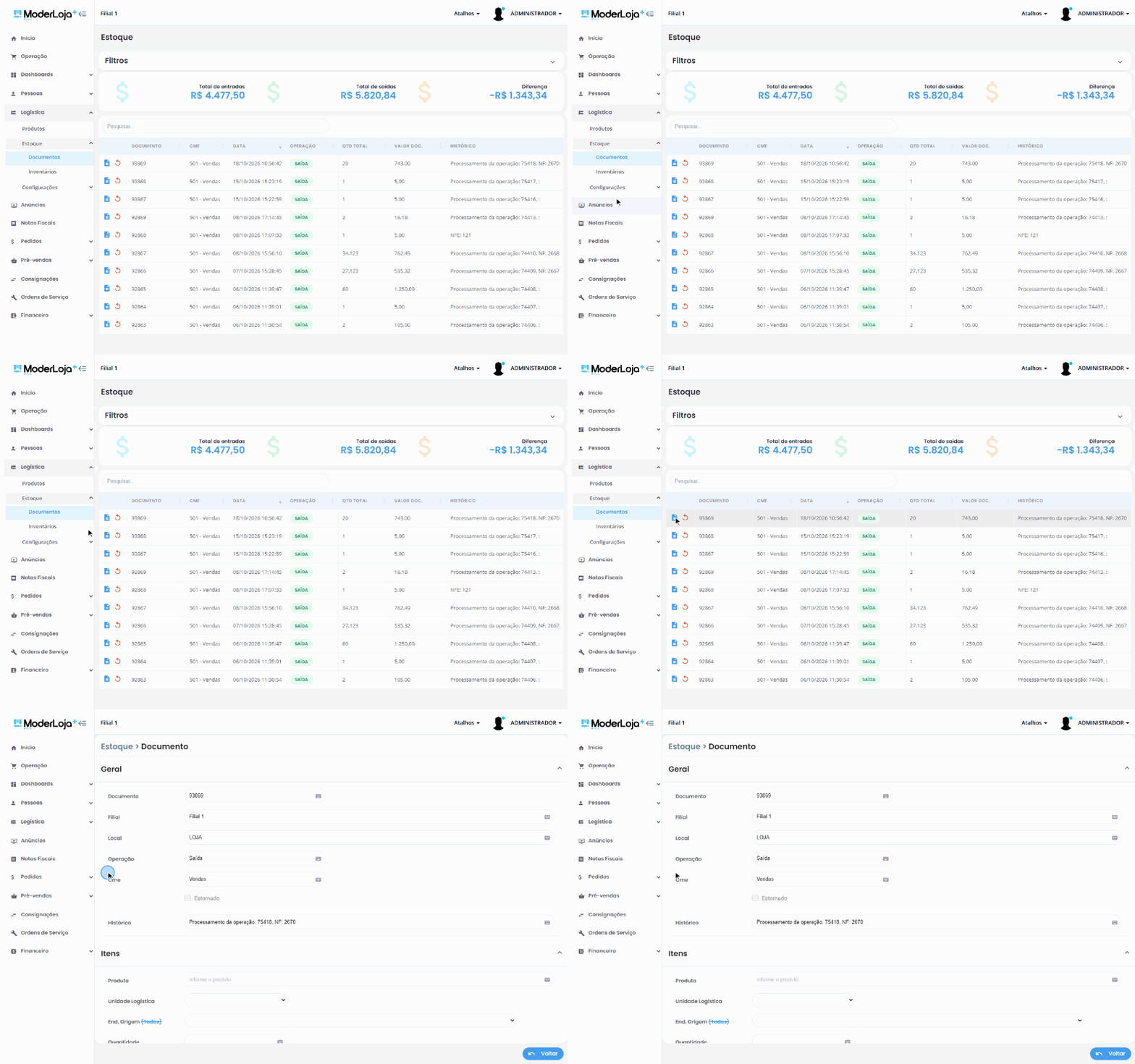
Abrindo um documento de estoque
2Inventário: quando e por que fazer
O inventário é a contagem física das mercadorias para conferir se o estoque do sistema bate com o que existe na prateleira. Diferenças aparecem por quebras, furtos, erros de lançamento ou trocas não registradas. Com o estoque correto, a loja evita vender o que não tem, compra na medida certa e confia nos relatórios de giro e margem.
Conferência
Compare a quantidade contada com o saldo do sistema, item a item, antes de mexer no estoque.
Ajuste
Ao processar, o sistema gera as entradas e saídas necessárias para igualar o estoque à contagem.
Contagem por partes
Conte por local de estoque e escolha se o inventário pode gerar só entradas, só saídas ou ambas.
Acesse Logística › Estoque › Inventários. A listagem mostra os inventários do período, com quem iniciou, quem concluiu e a situação.
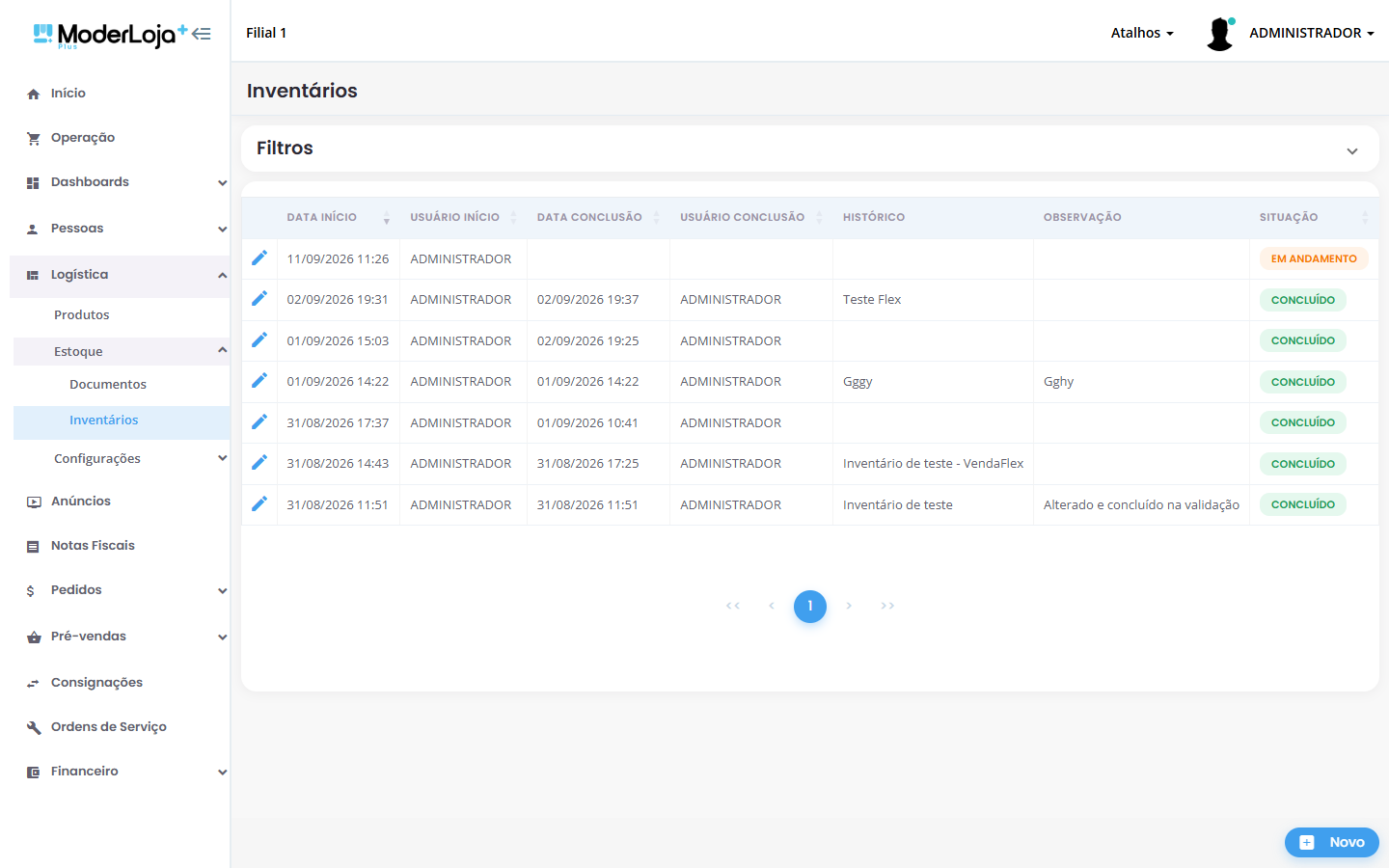
Listagem de inventários
- Clique em Novo. Só pode haver um inventário em andamento por vez: se já existir um, o sistema abre esse inventário para você continuar a contagem.
- Em Informações gerais, escolha a filial, o local de estoque e o tipo de ação: Ajuste (gera entradas e saídas), Apenas entradas ou Apenas saídas. Se quiser, informe um histórico e observações.
- Para continuar um inventário existente, use a ação Entrar no inventário na linha dele.
3Contagem dos itens
No painel Itens, informe o produto pelo código, código de barras ou nome, digite a quantidade contada e clique em Inserir (ou tecle Enter). Cada item é gravado na hora, então a contagem pode ser interrompida e retomada depois sem perder nada.
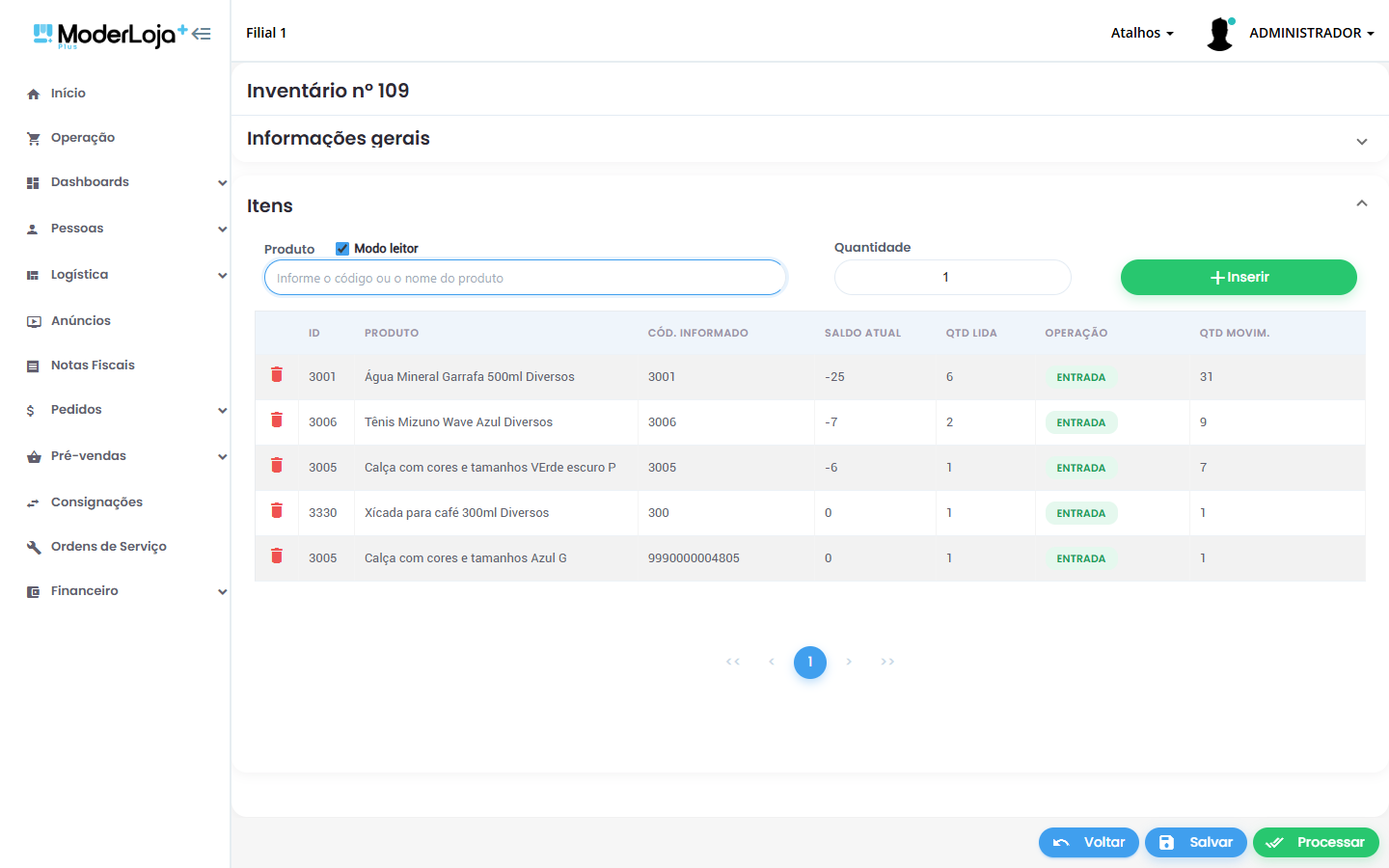
Itens contados: saldo atual, quantidade lida e movimentação que será gerada
| Coluna | Significado |
|---|---|
| Saldo atual | Quantidade que o sistema tinha no local quando o item foi lançado. |
| Qtd lida | Quantidade contada. Ler o mesmo produto de novo soma à contagem. |
| Operação | Entrada, Saída ou Sem movimentação, conforme a diferença entre o contado e o saldo. |
| Qtd movim. | Quantidade que será lançada ao processar. No tipo Ajuste, é a quantidade lida menos o saldo atual. |
4Leitor de código de barras e coletor de dados
Para contar rápido, marque Modo leitor ao lado do campo Produto. Com ele ligado, cada código lido entra direto na lista com quantidade 1, sem precisar clicar em Inserir: basta passar os produtos no leitor, um após o outro. Ler o mesmo produto de novo soma mais uma unidade.
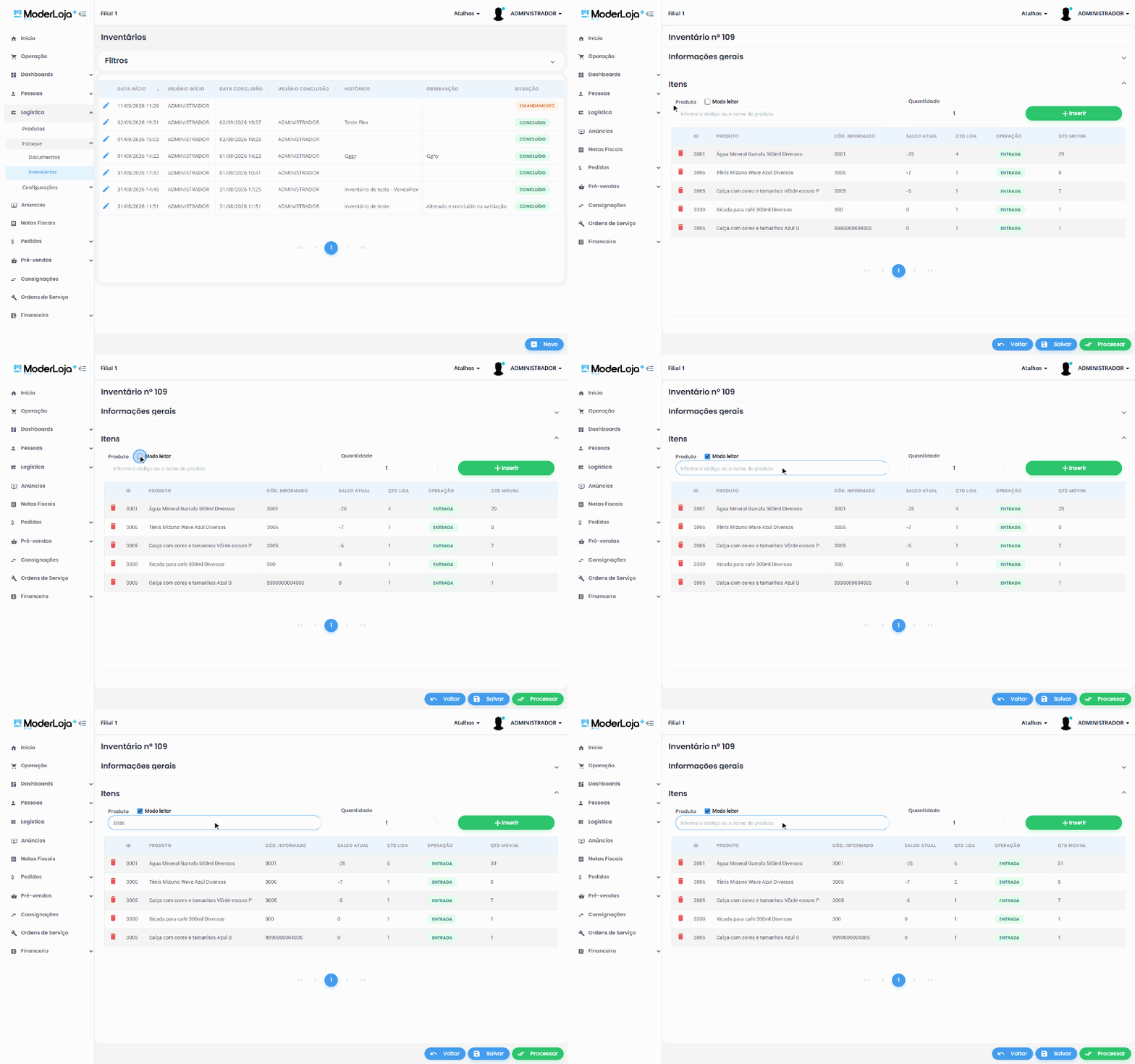
Modo leitor: cada leitura soma uma unidade ao item
- Leitor USB ou Bluetooth: conecte o leitor ao computador; ele funciona como um teclado que digita o código e tecla Enter.
- Coletor de dados: coletores com navegador acessam o ModerLoja Plus normalmente. Abra o inventário no coletor, marque Modo leitor e faça a contagem andando pela loja; os itens são gravados no mesmo inventário.
- Produtos vendidos por peso ou volume: quando a unidade aceita casas decimais (kg, litro), o sistema leva o cursor para o campo Quantidade para você informar o valor medido.
5Inventário com a câmera do celular
No celular, o campo Produto ganha um ícone de câmera. Toque nele, aponte a câmera para o código de barras ou QR Code e o produto é lido e lançado automaticamente.
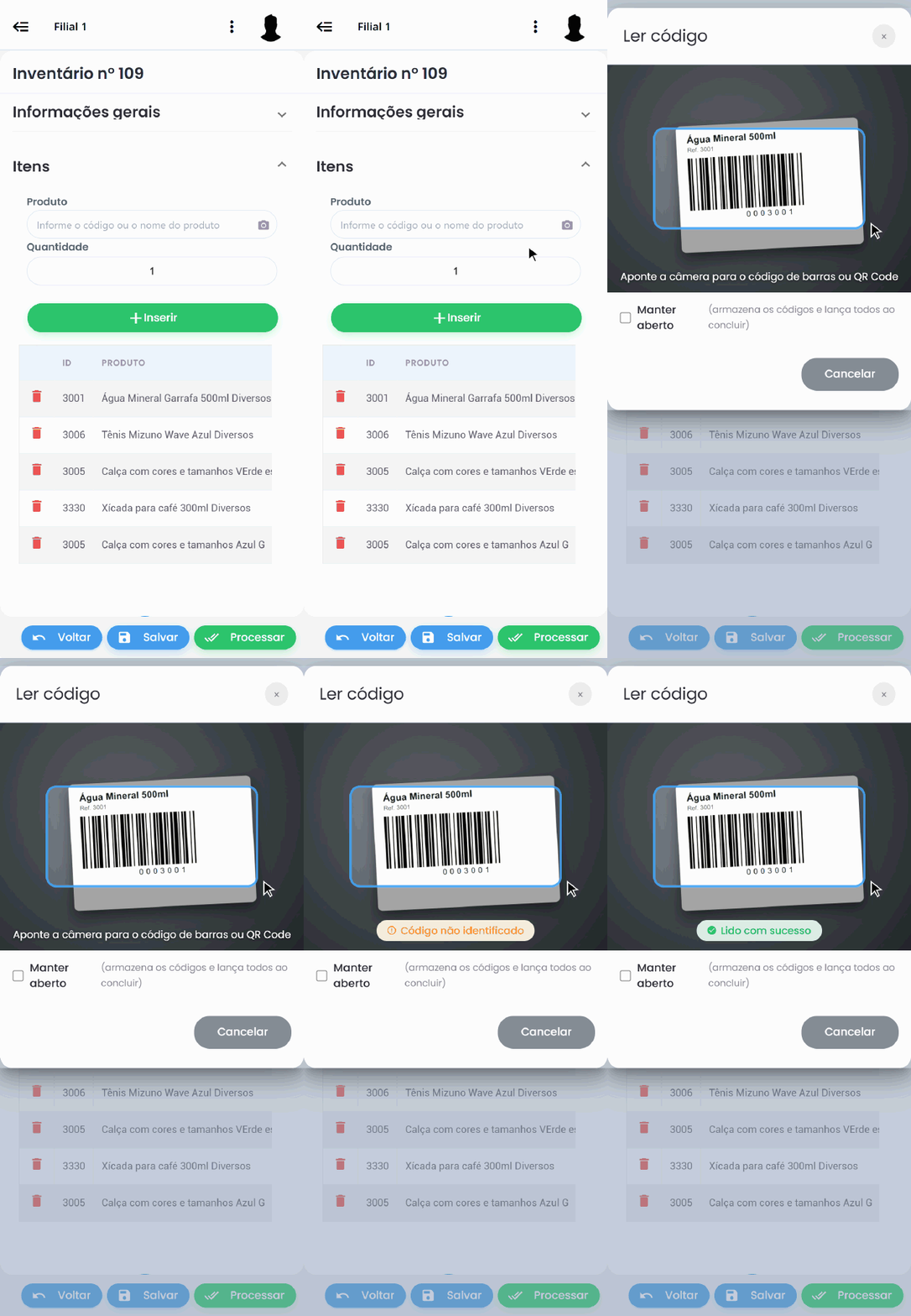
Lendo uma etiqueta com a câmera do celular
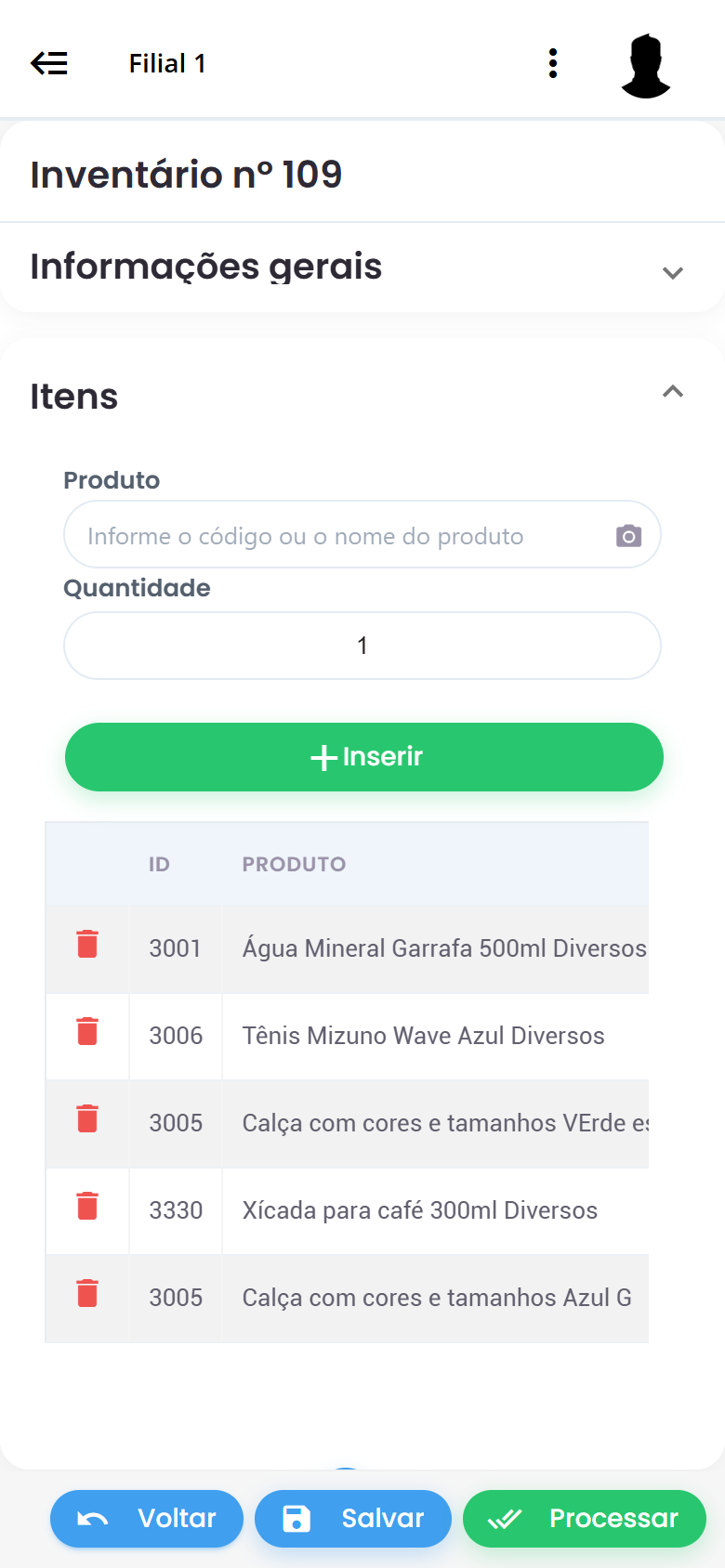
Inventário na tela do celular
- Abra o ModerLoja Plus no navegador do celular e entre no inventário em andamento.
- Toque no ícone de câmera dentro do campo Produto e permita o acesso à câmera.
- Enquadre o código na moldura. Ao reconhecer, o item é lançado na lista.
- Para ler vários produtos em sequência, marque Manter aberto: a câmera continua ligada, os códigos são guardados (o contador mostra quantos já foram lidos) e o botão Lançar códigos lança todos de uma vez.
6Salvar e processar
- Salvar grava as informações gerais. Os itens já são gravados a cada leitura.
- Para remover um item contado por engano, use a lixeira da linha.
- Terminada a contagem, confira a lista e clique em Processar. Após a confirmação, o sistema gera os documentos de entrada e saída, atualiza o estoque e conclui o inventário. Depois de processado, o inventário fica bloqueado para alterações.