
Pessoas
Clientes, fornecedores, transportadoras, funcionários e demais contatos da loja ficam reunidos em um único cadastro. Neste manual você aprende a encontrar uma pessoa, consultar a situação dela, incluir um cadastro novo e editar os dados existentes.
1Consultar pessoas
No menu lateral, clique em Pessoas e depois em Pessoas novamente. A listagem mostra o código, o nome, o nome fantasia, o CPF/CNPJ, o telefone, a cidade e a situação de cada cadastro.
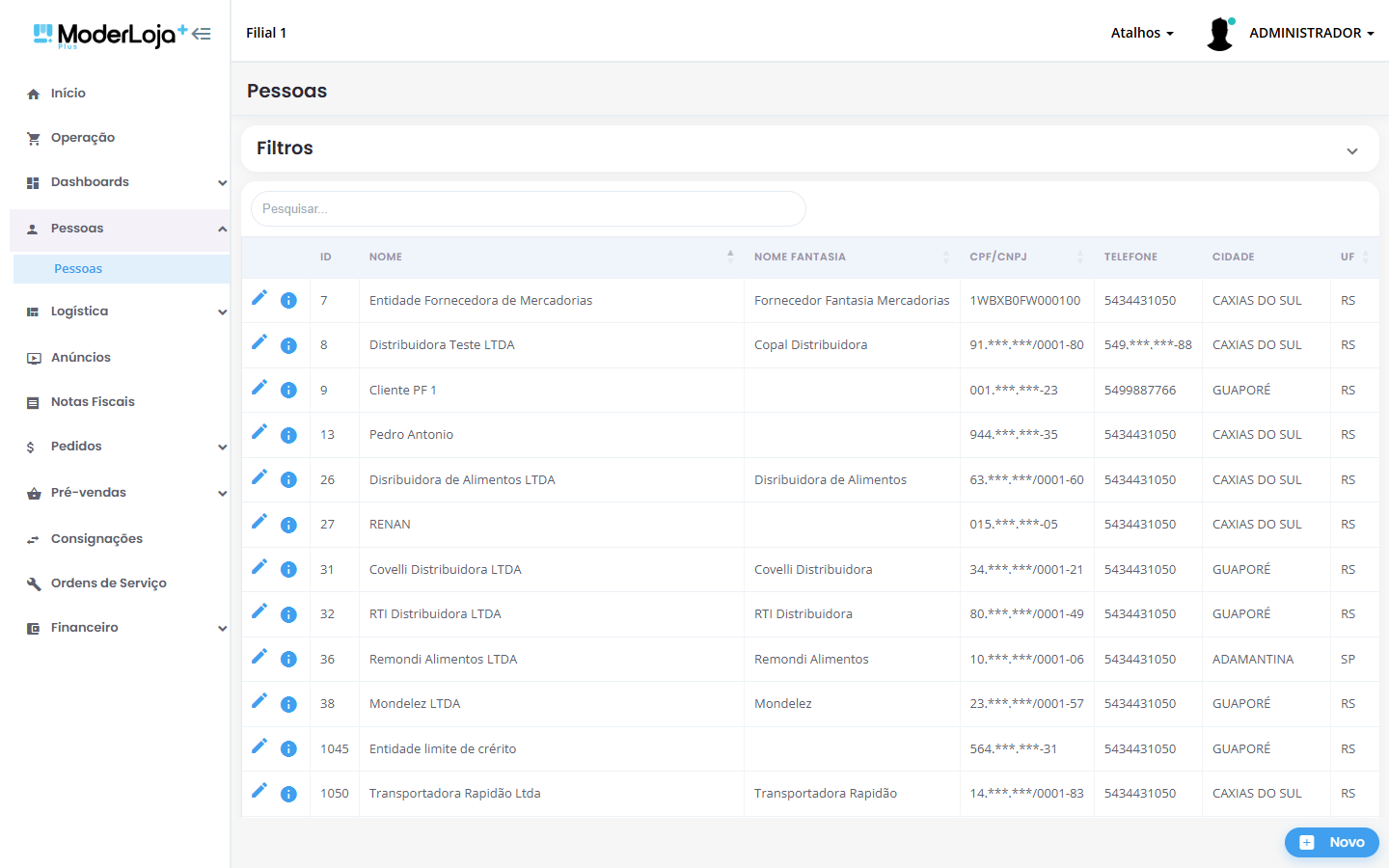
Listagem de pessoas
Há duas formas de encontrar um cadastro:
- Pesquisa rápida: digite parte do nome, documento ou cidade no campo Pesquisar… logo acima da tabela. A lista é filtrada enquanto você digita.
- Filtros: clique em Filtros para abrir a busca completa por código, nome, tipo de pessoa (física ou jurídica), fantasia, CPF/CNPJ, cidade, telefone e situação (ativa, inativa ou todas). Depois clique em Aplicar.
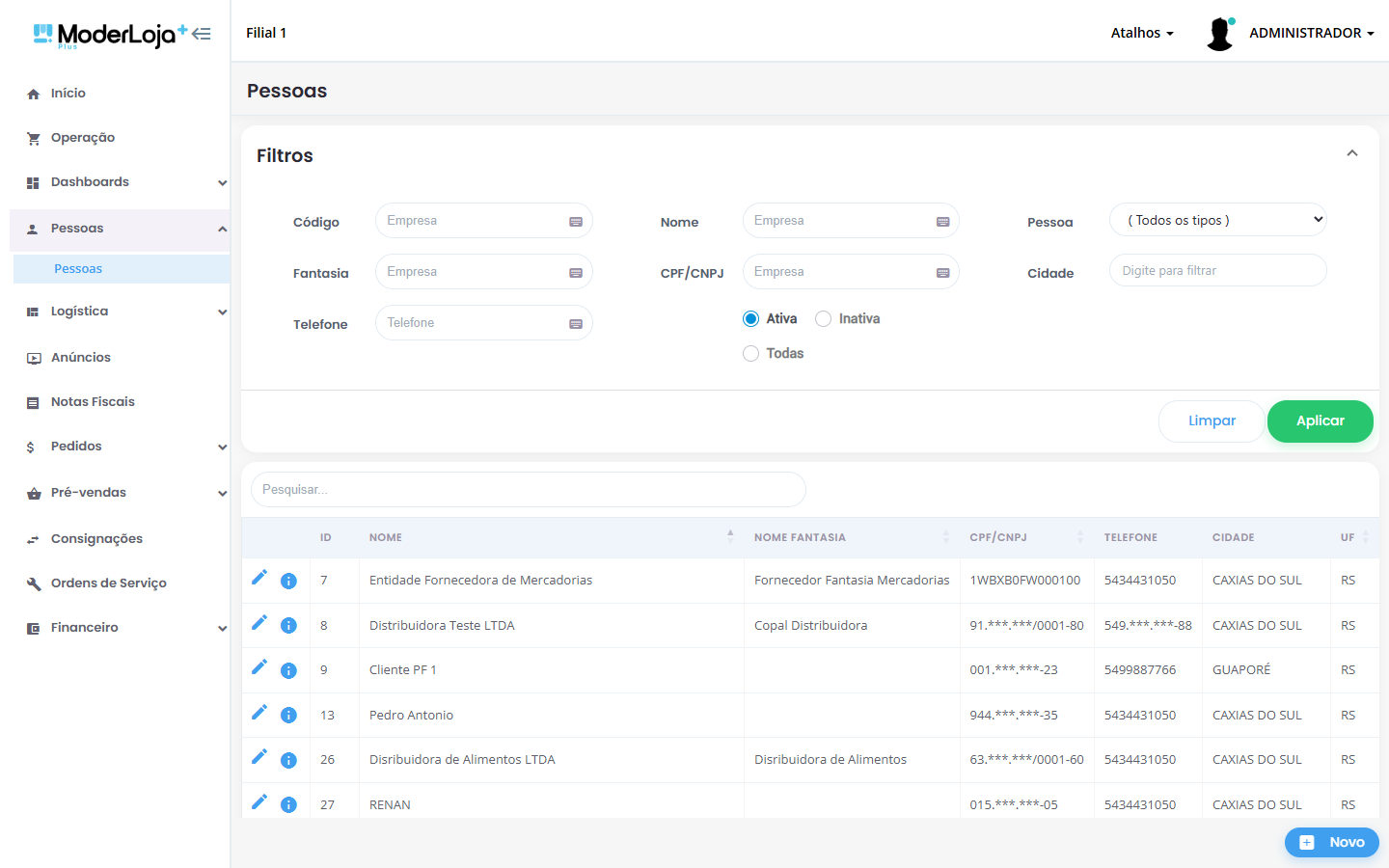
Painel de filtros aberto
2Informações rápidas do cliente
Ao lado de cada nome há um ícone azul de informação i. Ele abre um resumo com os dados cadastrais, o potencial de crédito e a situação comercial: último recebimento, valores em aberto, valores vencidos e limite disponível. É uma consulta rápida, sem precisar abrir o cadastro.
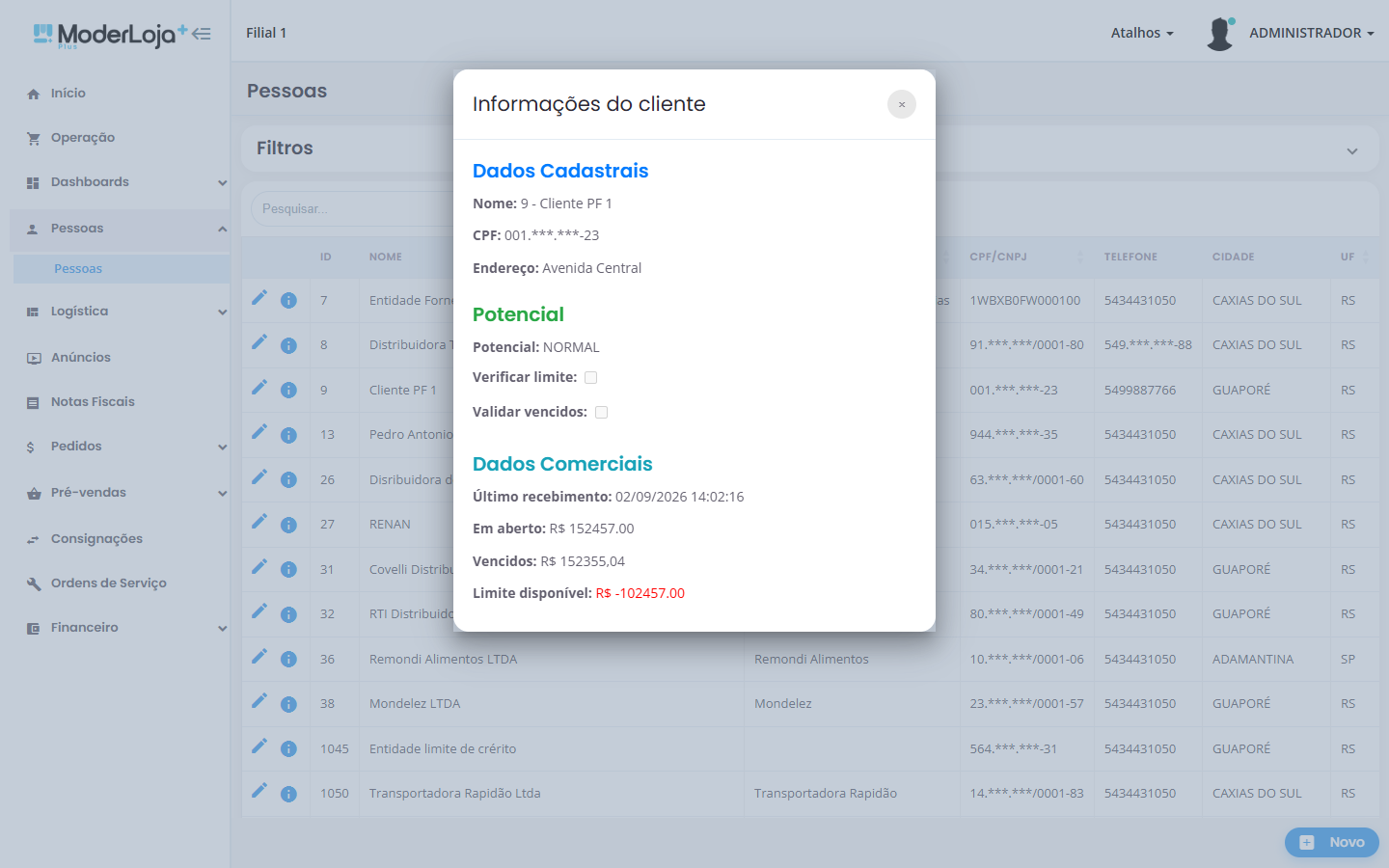
Informações do cliente: dados cadastrais, potencial e dados comerciais
3Incluir uma pessoa
- Na listagem, clique no botão Novo, no canto inferior direito.
- Escolha se é pessoa Física (nome, CPF, RG, sexo e data de aniversário) ou Jurídica (razão social, nome fantasia, CNPJ, indicador e inscrição estadual, regime tributário).
- Ainda na aba Geral, preencha o endereço, o telefone, o celular e o e-mail, e marque o perfil da pessoa: cliente, fornecedor, transportadora, funcionário e outros. Deixe marcada a opção Ativa.
- Na aba Contatos, cadastre as pessoas de contato da empresa (por exemplo, comercial ou logística), com nome, telefone e e-mail de cada uma.
- Na aba Comercial, defina o potencial de crédito, o limite, o vendedor e a transportadora padrão e a regra de fidelidade.
- Clique em Salvar.
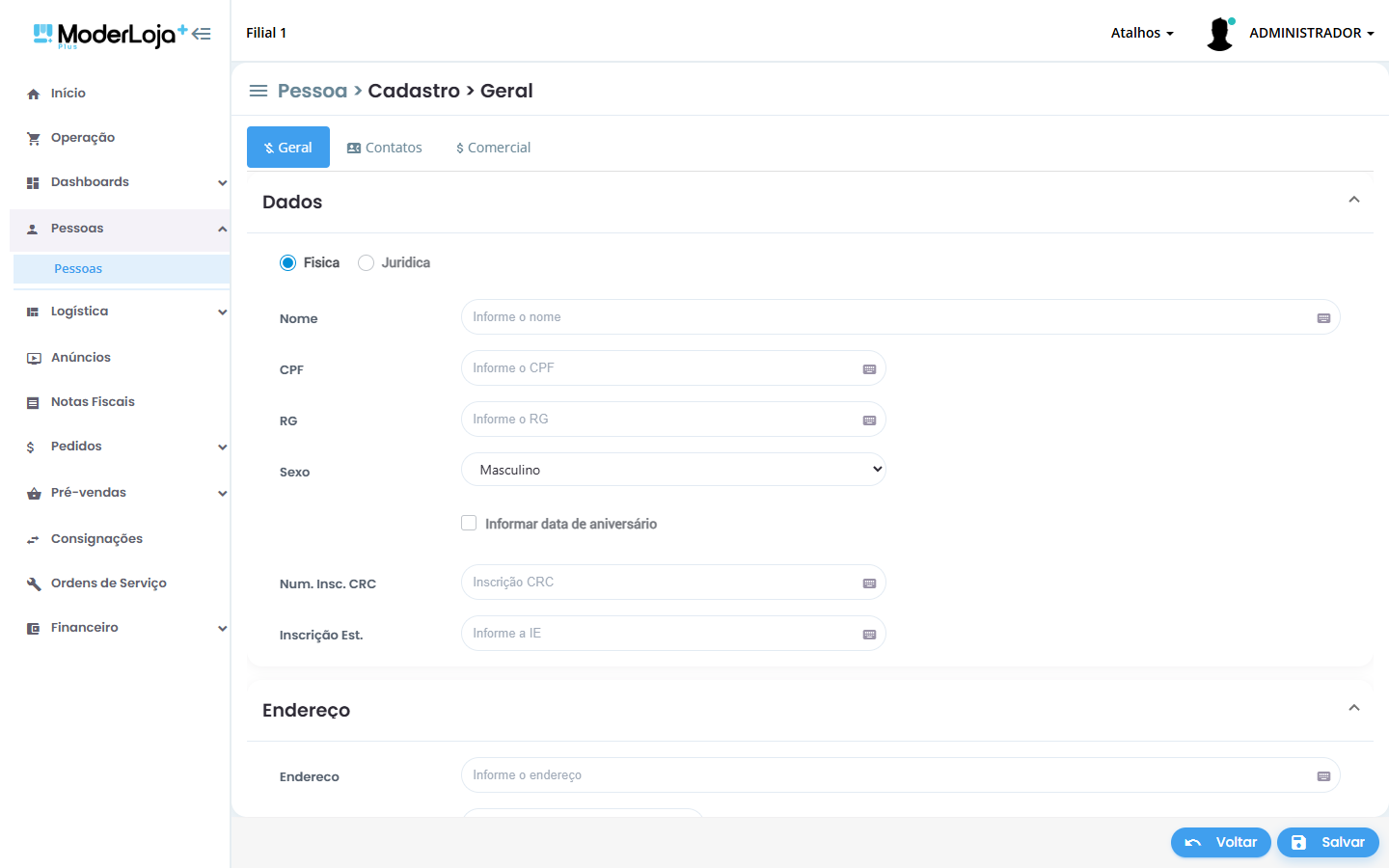
Cadastro novo, aba Geral
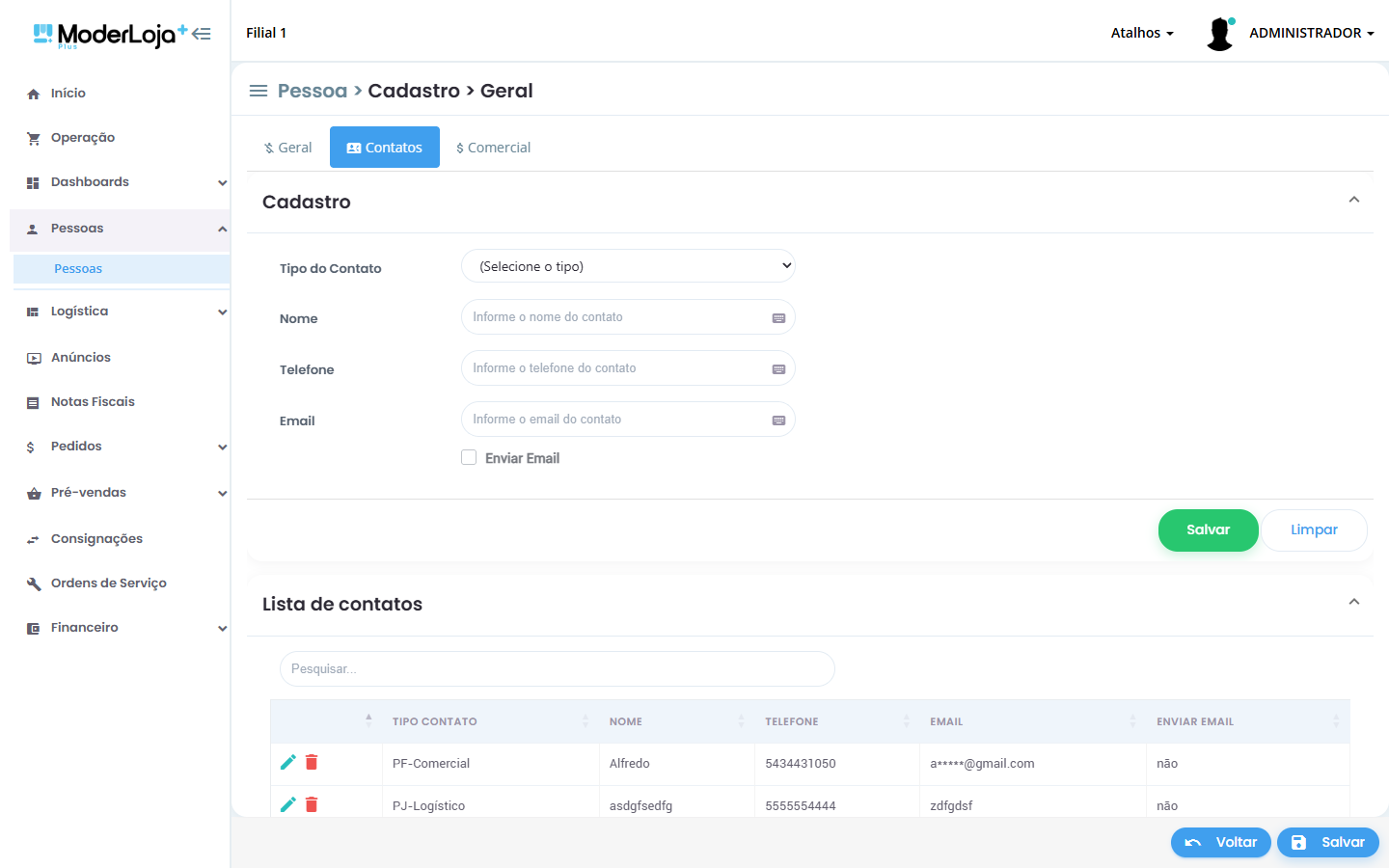
Aba Contatos: lista de contatos da pessoa
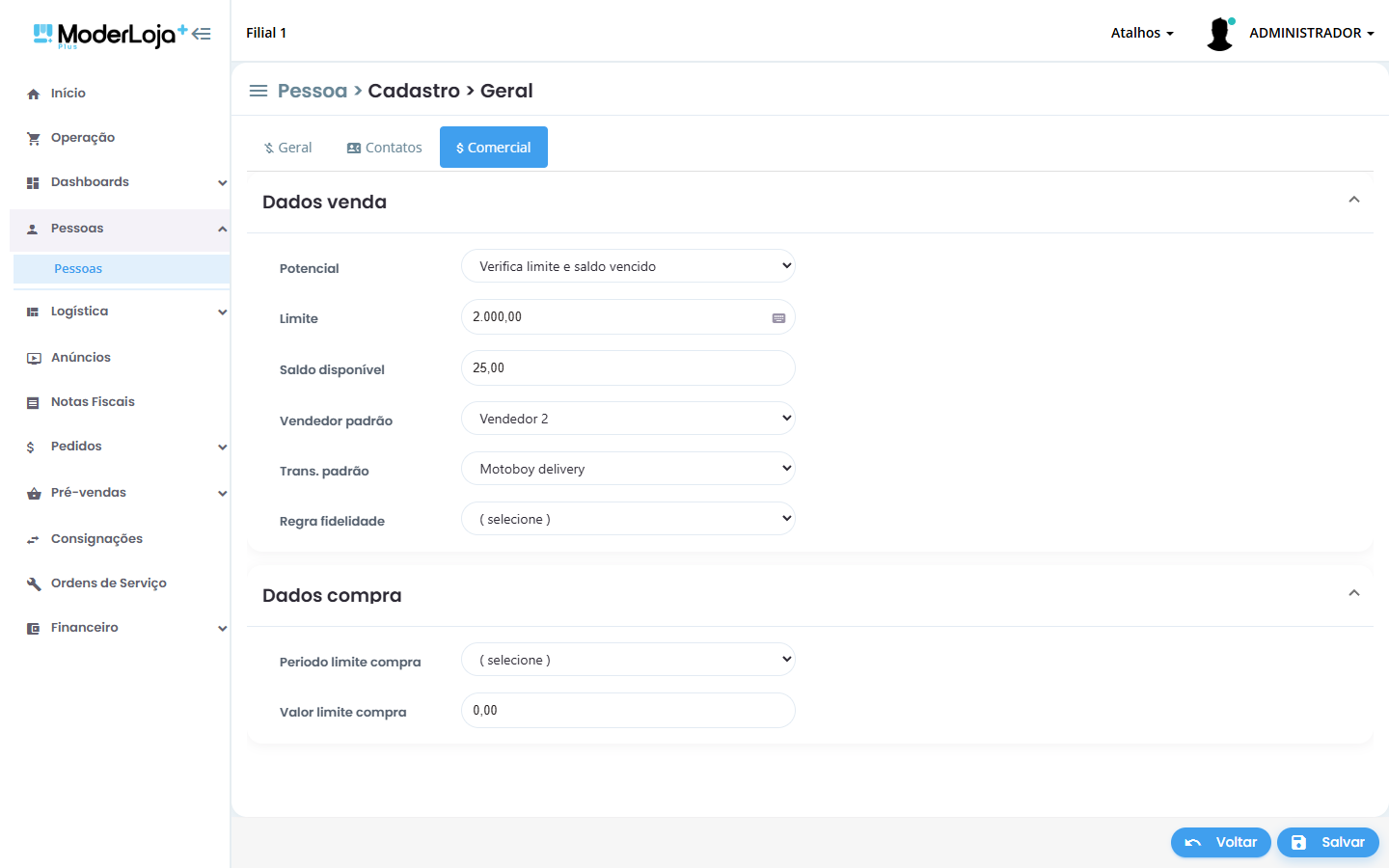
Aba Comercial: limite, vendedor e transportadora padrão
4Editar um cadastro
Para alterar uma pessoa, encontre o cadastro na listagem e clique no lápis editar da linha. O cadastro abre com todas as abas preenchidas; faça as mudanças e clique em Salvar. Para sair sem gravar, use Voltar.
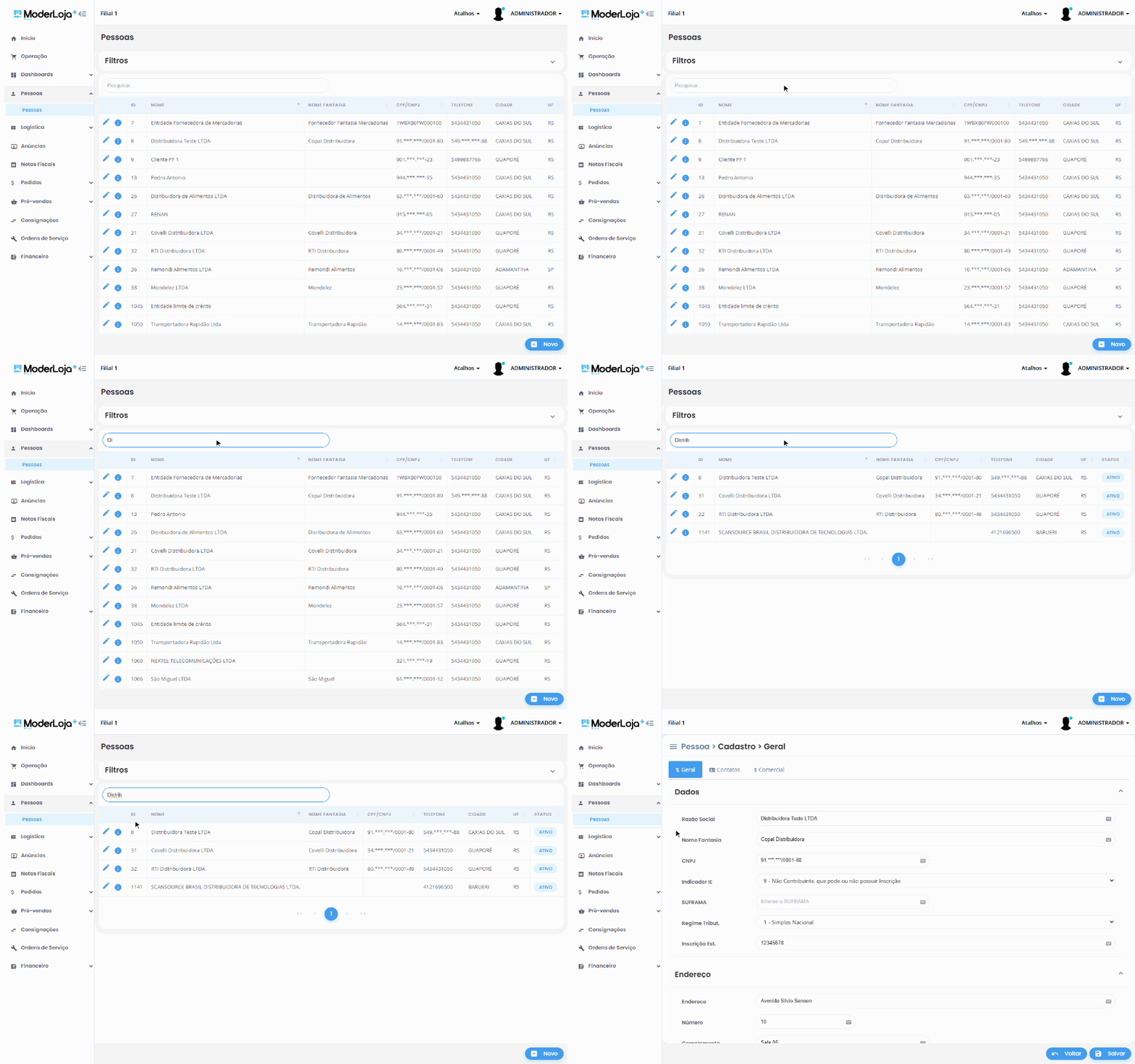
Pesquisando “Distrib” e abrindo o cadastro para edição
5Financeiro, fidelidade e vale crédito
Dentro do cadastro, o botão de menu ☰ ao lado do título dá acesso a outras páginas da mesma pessoa:
- Financeiro: resumo do que a pessoa tem a receber e a pagar (total, aberto e saldo) e a lista das faturas.
- Fidelidade: regra atual, mínimo para resgate e saldo de pontos.
- Vale Crédito: vales emitidos para a pessoa, com validade, valor e saldo.
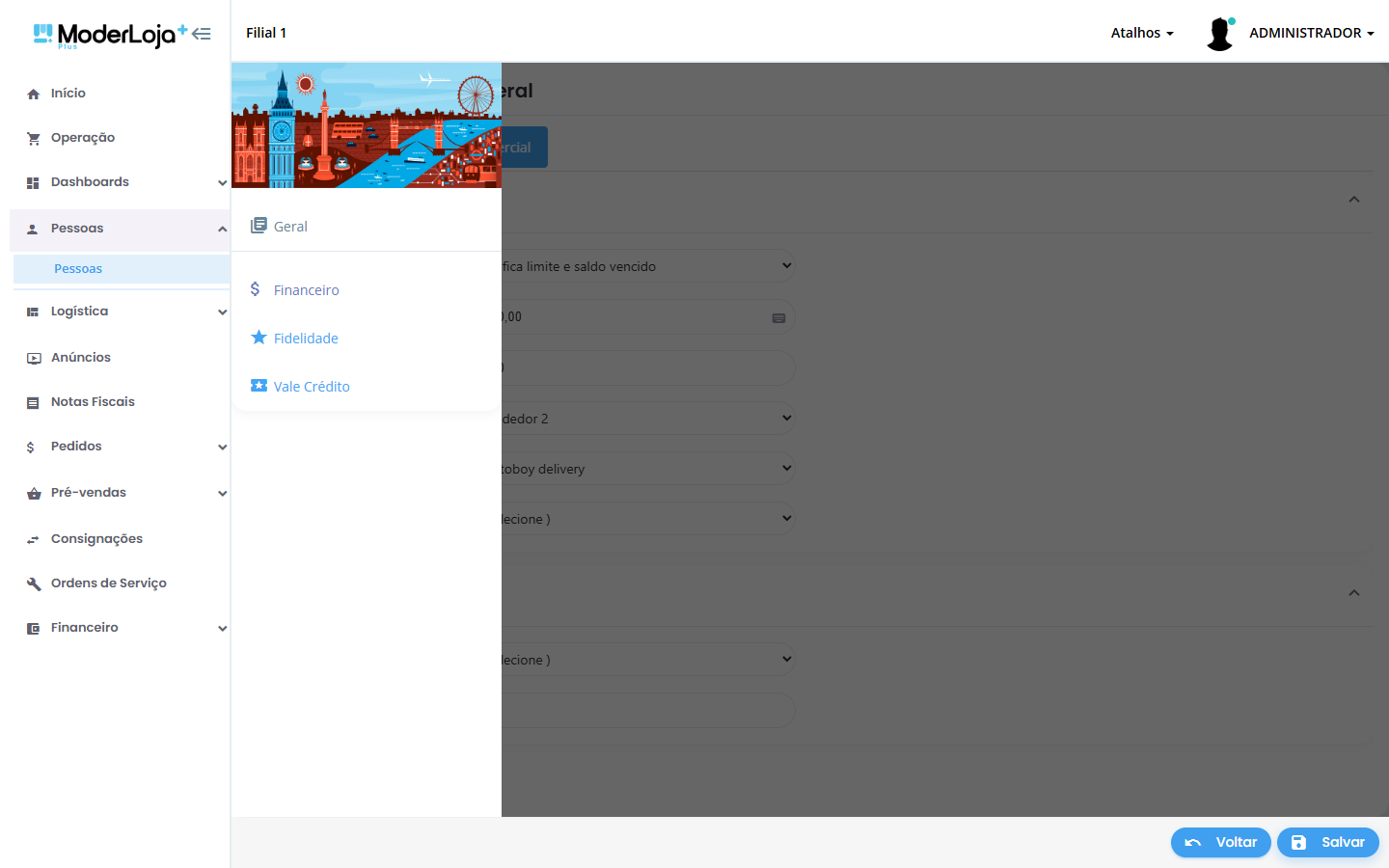
Menu de páginas do cadastro